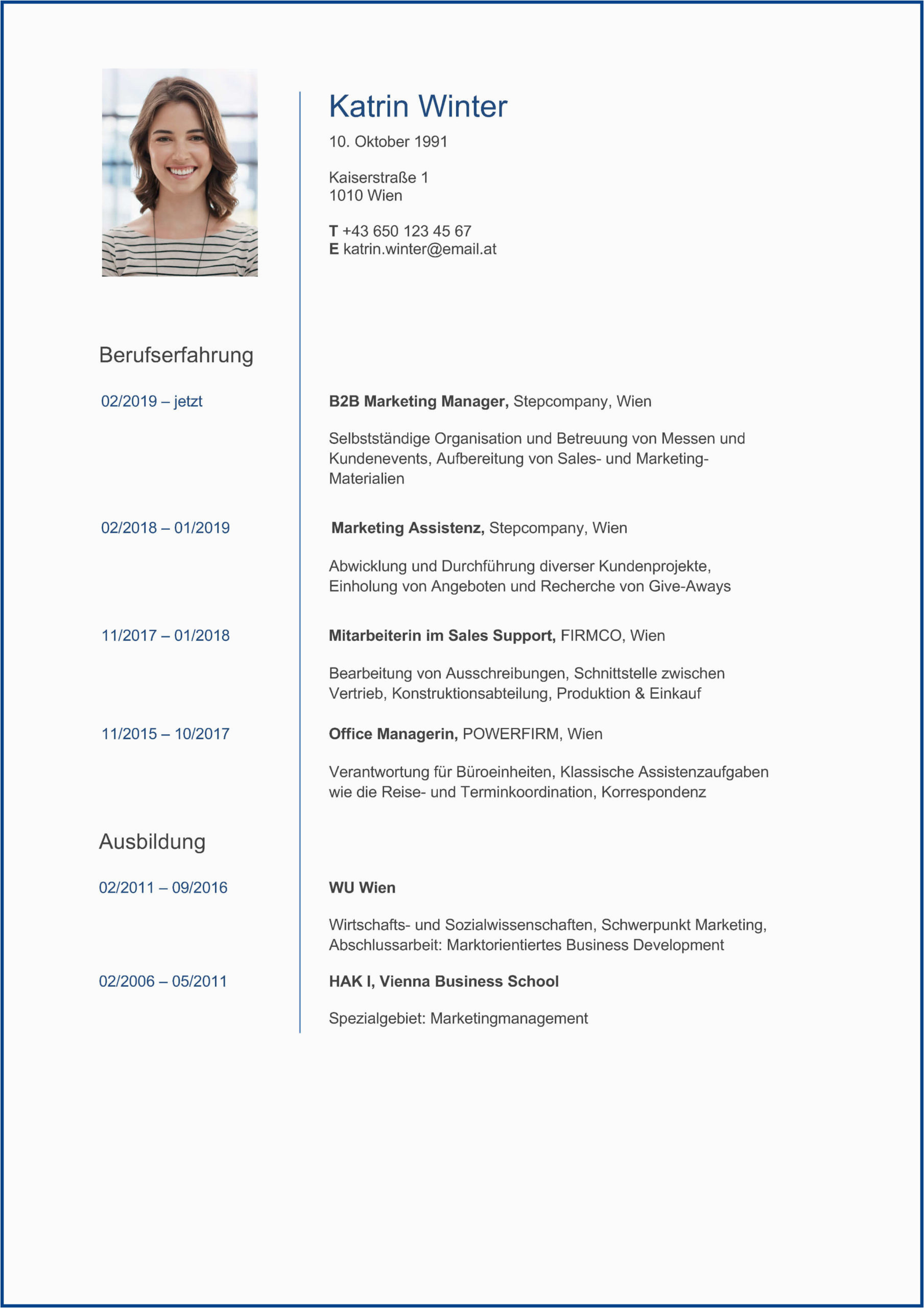
Trotz der Fülle an Online-Editoren und Grafik-Tools wie Canva bleibt Microsoft Word im Jahr 2026 das wichtigste Werkzeug für die Erstellung professioneller Bewerbungsunterlagen. Warum? Weil Lebenslauf Vorlagen bei Word die perfekte Balance zwischen gestalterischer Freiheit und technischer Kompatibilität bieten. Insbesondere in Deutschland, wo Seriosität und Struktur geschätzt werden, ist ein in Word erstelltes Dokument oft die sicherste Eintrittskarte zum Vorstellungsgespräch.
In diesem umfassenden Ratgeber zeigen wir Ihnen, wie Sie die integrierten Funktionen von Word optimal nutzen, wo Sie die besten kostenlosen Muster finden und wie Sie Ihr Dokument so strukturieren, dass es sowohl Personaler als auch moderne Algorithmen überzeugt.
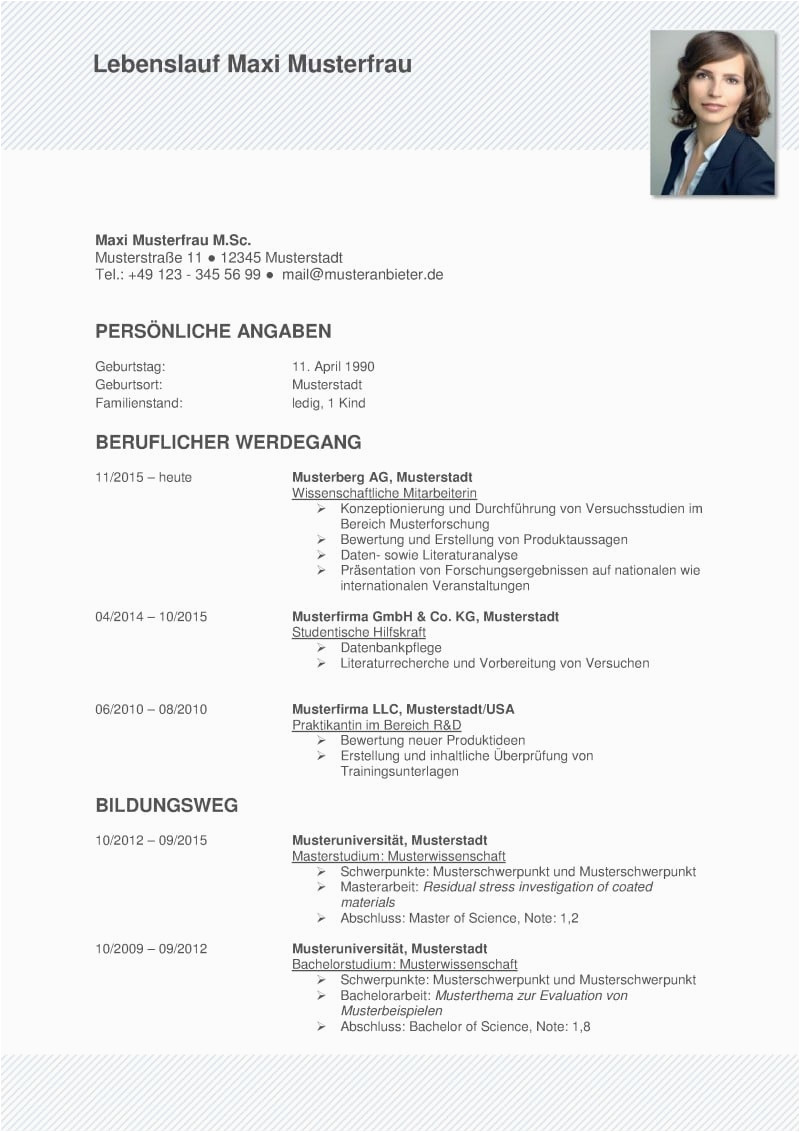
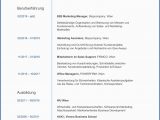
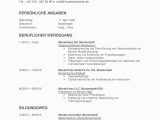
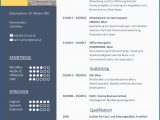
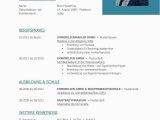
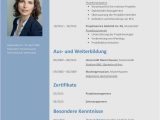
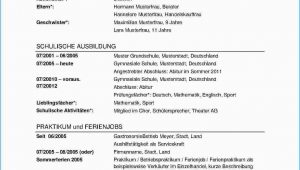
Tabellarischer Lebenslauf Vorlage Kostenlose Muster zum from Lebenslauf Vorlagen Bei Word
Warum Word-Vorlagen auch 2026 der Standard sind
Die moderne Rekrutierung hat sich gewandelt, aber das Dateiformat .docx (bzw. das daraus exportierte PDF) ist geblieben. Es gibt drei Hauptgründe, warum Sie auf Lebenslauf Vorlagen bei Word setzen sollten:
ATS-Kompatibilität: Applicant Tracking Systeme (ATS) sind darauf programmiert, Texte aus Standard-Textverarbeitungsprogrammen auszulesen. Komplexe Designs aus Grafikprogrammen werden oft als Bild interpretiert, wodurch Ihre Daten für die Software unsichtbar bleiben.
Einfache Anpassbarkeit: Ein Lebenslauf muss für jede Stelle individuell zugeschnitten werden. In Word lassen sich Stichpunkte, Daten und Keywords innerhalb von Sekunden ändern.
Professionelle Formatierung: Funktionen wie Tabstopps, Zeilenabstände und Seitenumbrüche ermöglichen eine Präzision, die Web-Editoren oft vermissen lassen.
Wo findet man die besten Lebenslauf Vorlagen bei Word?
Viele Bewerber wissen gar nicht, dass Microsoft Word selbst eine riesige Datenbank an professionellen Mustern bereithält. So greifen Sie darauf zu:
1. Die integrierte Vorlagen-Suche
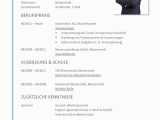
Öffnen Sie Word und klicken Sie auf “Neu”. Geben Sie im Suchfeld das Wort “Lebenslauf” oder “CV” ein. Microsoft bietet hier eine Auswahl von klassischen über moderne bis hin zu kreativen Designs an. Diese Vorlagen sind bereits vorformatiert und müssen nur noch mit Ihren Inhalten gefüllt werden.
2. Microsoft Create
Auf der offiziellen Webseite “Microsoft Create” finden Sie exklusive Designs, die über die Standard-Software hinausgehen. Diese Vorlagen sind oft moderner und enthalten Platzhalter für Kurzprofile und moderne Kompetenz-Sektionen, die 2026 Standard sind.
3. Externe Portale und Karriereseiten
Viele renommierte Karriere-Webseiten bieten .docx-Dateien zum Download an. Achten Sie hierbei darauf, dass die Vorlagen dem aktuellen Standard (antichronologischer Aufbau) entsprechen.
Schritt-für-Schritt: So passen Sie eine Word-Vorlage professionell an
Eine Vorlage ist nur das Grundgerüst. Um die volle Punktzahl in Sachen Expertise (E-E-A-T) zu erhalten, müssen Sie das Dokument individualisieren.
Layout und Seitenränder einstellen
Achten Sie darauf, dass die Seitenränder nicht zu schmal sind (Standard: 2 cm bis 2,5 cm). Ein überfülltes Dokument wirkt abschreckend. Nutzen Sie in Word die Funktion “Layout” > “Seitenränder”, um eine harmonische Optik zu gewährleisten.
Die richtige Schriftwahl
Verzichten Sie auf Standard-Schriften wie Times New Roman. Greifen Sie 2026 zu modernen, serifenlosen Schriften, die am Bildschirm gut lesbar sind:
Aptos (der neue Microsoft-Standard)
Roboto
Montserrat
Calibri (klassisch und sicher)
Die Sektionen strukturieren
Nutzen Sie die Überschriften-Formate von Word (H1, H2, H3). Dies hilft nicht nur der Optik, sondern auch der Barrierefreiheit und den Screenreadern von Recruitern. Eine typische Struktur in Word sieht so aus:
Persönliche Daten (Name, Kontakt, LinkedIn-Link)
Professional Summary (Kurzprofil)
Berufserfahrung (mit Bullet Points für Erfolge)
Ausbildung
Kenntnisse & Zertifikate
ATS-Hacks für Lebenslauf Vorlagen bei Word
Damit Ihre Word-Vorlage nicht im digitalen Papierkorb landet, müssen Sie einige technische Regeln beachten:
Vermeiden Sie Textfelder: ATS-Software hat oft Probleme, Text innerhalb von beweglichen Textfeldern korrekt zuzuordnen. Nutzen Sie stattdessen Tabellen (ohne Rahmen) oder einfache Absätze.
Keine Informationen in Kopf- und Fußzeilen: Viele Systeme ignorieren den Inhalt von Kopf- und Fußzeilen. Platzieren Sie Ihre Kontaktdaten daher immer im Hauptteil des Dokuments.
Keywords integrieren: Nutzen Sie die Suchfunktion (Strg + F) in Word, um sicherzustellen, dass die Kernbegriffe der Stellenanzeige in Ihrer Vorlage vorkommen.
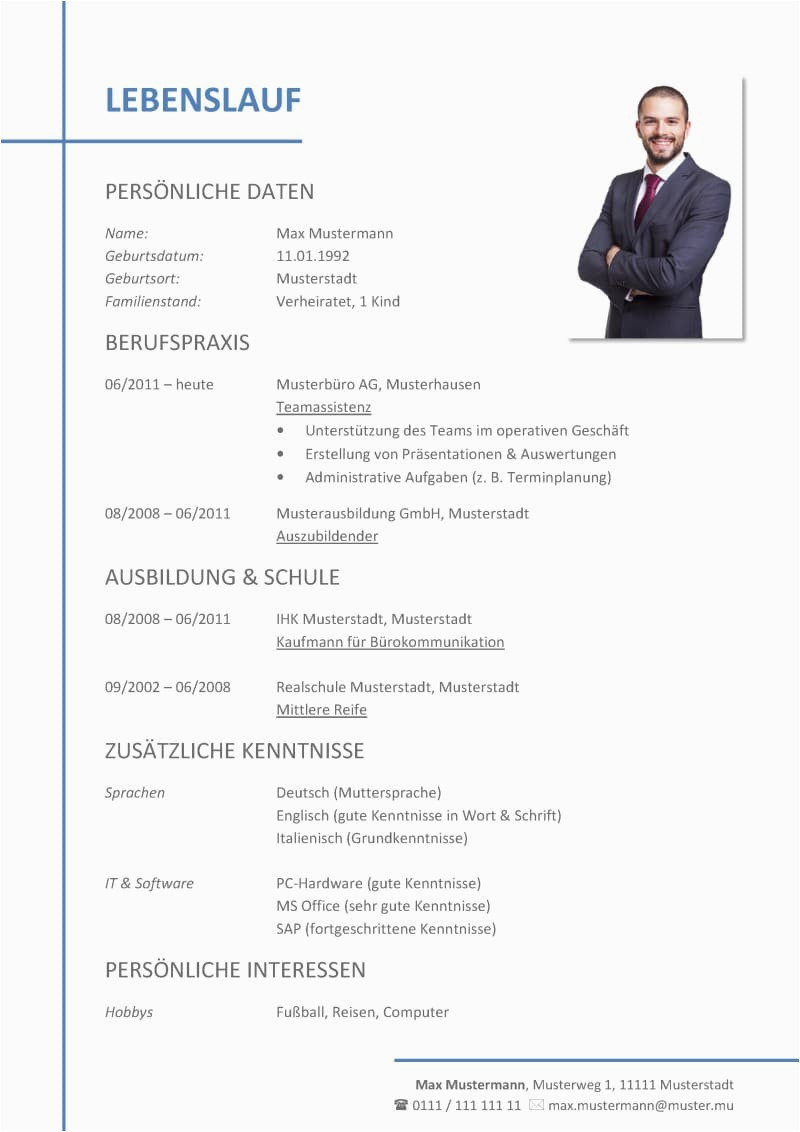
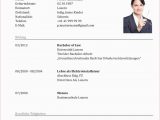
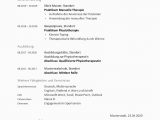
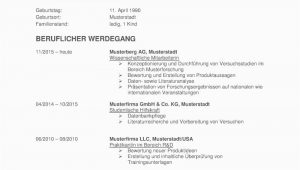
Tabellarischer Lebenslauf Vorlage Kostenlose Muster zum from Lebenslauf Vorlagen Bei Word
Design-Tipps: Modernität ohne Übertreibung
Ein Lebenslauf in Word muss nicht langweilig aussehen. Mit dezenten Design-Elementen heben Sie sich ab:
Horizontale Linien: Nutzen Sie feine Linien, um Sektionen optisch zu trennen. Dies erhöht die Scanbarkeit.
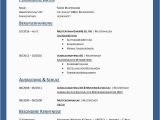
Dezente Farben: Nutzen Sie die Funktion “Schriftfarbe”, um Überschriften in einem dunklen Blau oder Anthrazit hervorzuheben. Dies wirkt professionell und modern.
Aufzählungszeichen: Verwenden Sie schlichte Punkte oder Quadrate. Vermeiden Sie ausgefallene Symbole, die das Layout zerschießen könnten.
Die häufigsten Fehler bei Word-Lebensläufen
Selbst mit der besten Vorlage können Fehler passieren, die Ihre Trustworthiness (Vertrauenswürdigkeit) untergraben:
Formatierungssalat: Wenn Sie Text aus anderen Dokumenten kopieren, übernehmen Sie oft fremde Formatierungen. Nutzen Sie immer die Funktion “Nur den Text übernehmen” oder den “Formatübertragen”-Pinsel.
Zu viele Tabellen: Zu viele verschachtelte Tabellen machen das Dokument starr und schwer zu bearbeiten.
Falsches Dateiformat beim Speichern: Speichern Sie Ihre finale Version immer als PDF (Datei > Exportieren > PDF/XPS erstellen). Prüfen Sie danach, ob alle Links (z.B. zu Ihrem LinkedIn-Profil) funktionieren.
Automatisierte Silbentrennung: Schalten Sie die automatische Silbentrennung aus, um unschöne Worttrennungen am Zeilenende zu vermeiden.
Checkliste für Ihren Word-Lebenslauf 2026
Bevor Sie auf “Senden” klicken, prüfen Sie diese Punkte:
[ ] Ist das Dokument maximal 2 Seiten lang?
[ ] Sind alle Überschriften einheitlich formatiert (Größe, Fettung)?
[ ] Ist der Zeilenabstand konsistent (empfohlen: 1,15)?
[ ] Wurden alle Platzhalter der Vorlage (z.B. [Name hier einfügen]) ersetzt?
[ ] Ist das Foto (falls vorhanden) hochwertig und korrekt im Textfluss verankert?
FAQ: Häufig gestellte Fragen zu Word-Vorlagen
Kann ich Word-Vorlagen auch in Google Docs bearbeiten? Ja, das ist möglich. Beachten Sie jedoch, dass sich dabei oft die Formatierung (Abstände, Schriftarten) leicht verschieben kann. Ein abschließender Check in Word ist ratsam.
Sind kostenlose Vorlagen aus dem Internet sicher? Achten Sie darauf, dass Sie Vorlagen nur von seriösen Quellen beziehen. Manche Dateien können Makros enthalten, die ein Sicherheitsrisiko darstellen. Nutzen Sie im Zweifelsfall die offiziellen Vorlagen von Microsoft.
Sollte ich Tabellen in meiner Word-Vorlage nutzen? Tabellen sind hervorragend geeignet, um Daten links und Beschreibungen rechts anzuordnen. Wichtig ist jedoch, die Rahmenlinien auf “Kein Rahmen” zu setzen, damit das Dokument sauber aussieht.
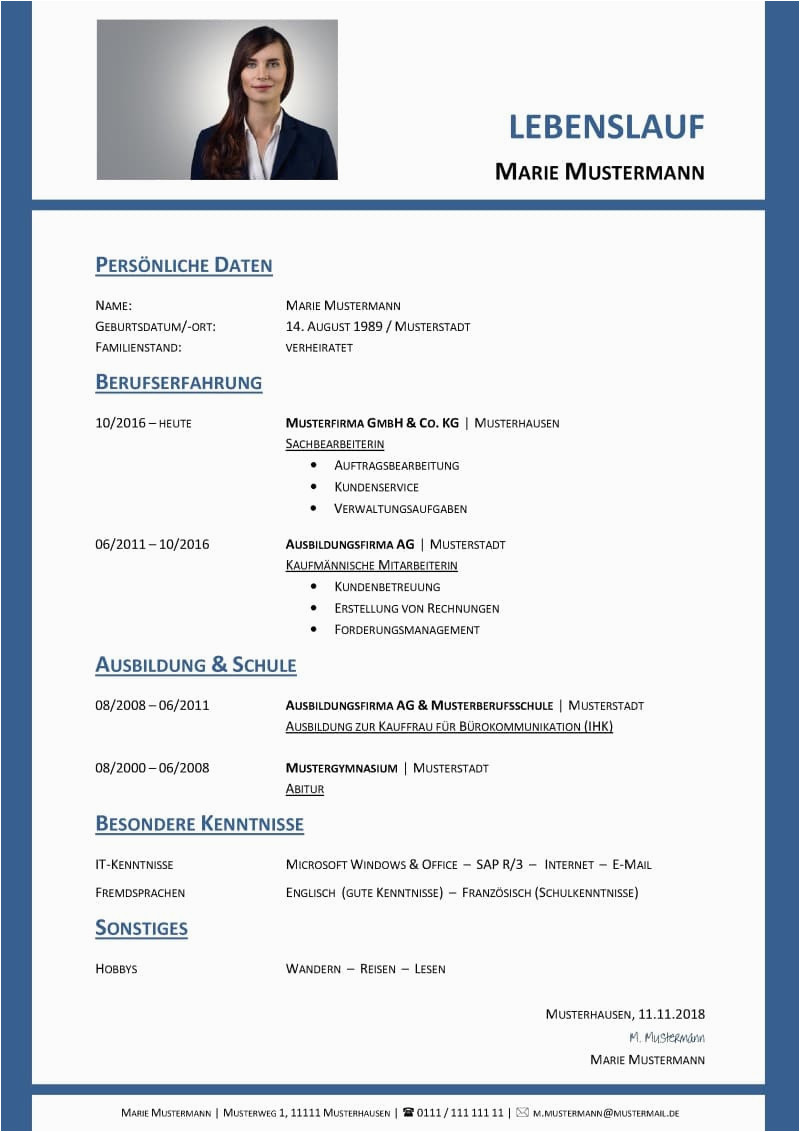
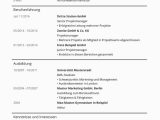
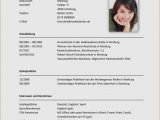
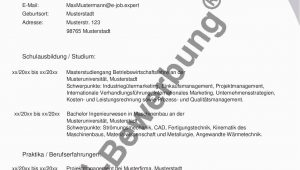
Tabellarischer Lebenslauf Vorlage Kostenlose Muster zum from Lebenslauf Vorlagen Bei Word
Fazit: Die Vorlage als Basis Ihrer Karriere
Die Nutzung von Lebenslauf Vorlagen bei Word ist auch im Jahr 2026 der klügste Weg zu einer erfolgreichen Bewerbung. Die Flexibilität des Programms gepaart mit der hohen Akzeptanz bei Unternehmen macht Word zum unverzichtbaren Partner für Jobsuchende. Wählen Sie ein Design, das Ihre Branche widerspiegelt, füllen Sie es mit Ihren messbaren Erfolgen und achten Sie auf die technische ATS-Konformität. So verwandeln Sie ein einfaches Dokument in ein überzeugendes Karrieretool.