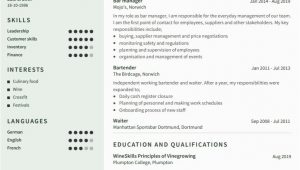
Der Arbeitsmarkt wandelt sich rasant, und die Art und Weise, wie wir uns bewerben, hat sich im Jahr 2026 grundlegend verändert. Standardisierte, rein textbasierte Dokumente gehen in der Masse der Bewerbungen oft unter. Gleichzeitig erfordern hochkomplexe Grafikprogramme wie Adobe InDesign eine steile Lernkurve, die nicht jeder Bewerber bewältigen kann oder möchte. Die Lösung für dieses Dilemma? Ein Lebenslauf kreativ in Word.
Microsoft Word wird oft unterschätzt, wenn es um modernes Design geht. Doch mit den richtigen Techniken und einem Verständnis für Ästhetik lässt sich in diesem alltäglichen Textverarbeitungsprogramm ein Lebenslauf erstellen, der sowohl optisch herausragt als auch technisch einwandfrei funktioniert.
In diesem umfassenden, nutzerzentrierten Leitfaden erfahren Sie Schritt für Schritt, wie Sie das volle Potenzial von Word ausschöpfen. Wir betrachten die psychologische Wirkung von Farben und Typografie, navigieren sicher durch die Fallstricke von Bewerbungs-Software (ATS) und zeigen Ihnen, wie Sie mit dem E-E-A-T-Prinzip das Vertrauen von Personalern gewinnen.
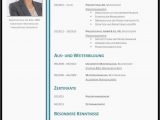
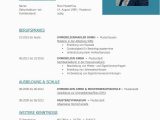
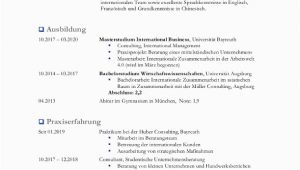
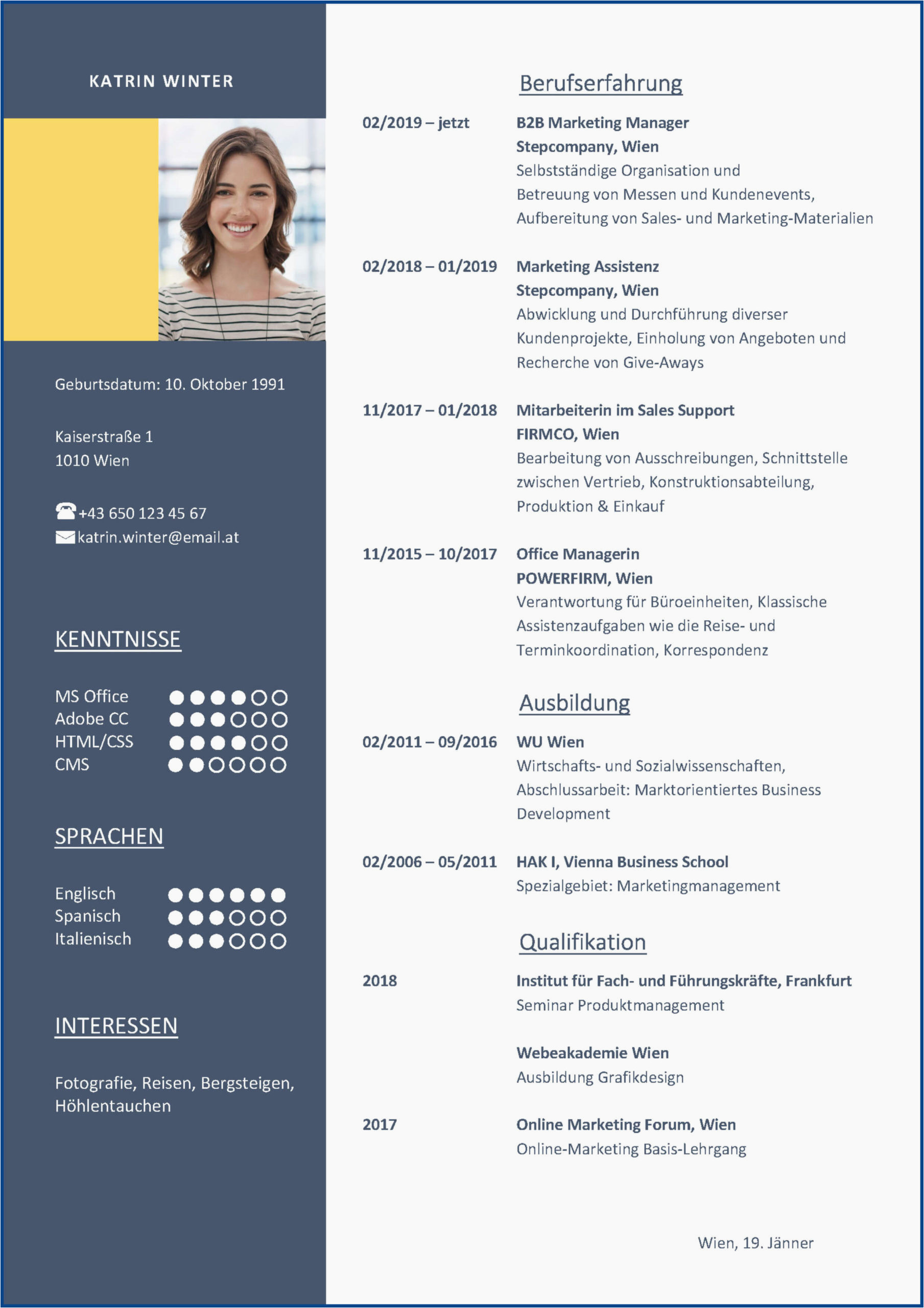
Lebenslauf Vorlagen Kreativ from Lebenslauf Kreativ Word
Warum “Lebenslauf kreativ Word” die ideale Kombination ist
Viele Bewerber greifen heute zu Online-Generatoren oder Design-Plattformen, um aufzufallen. Warum sollten Sie stattdessen Ihren Lebenslauf kreativ in Word gestalten? Die Antwort liegt in der perfekten Balance zwischen Individualität und Datenkontrolle.
1. Volle Datenkontrolle und Offline-Verfügbarkeit
Wenn Sie Online-Tools nutzen, laden Sie Ihre sensibelsten Karrieredaten auf fremde Server hoch. Ein Word-Dokument bleibt lokal auf Ihrem Rechner. Sie haben die volle Kontrolle über Ihre Privatsphäre.
2. Maximale Flexibilität ohne Abo-Kosten
Kostenlose Online-Vorlagen locken oft mit schönen Designs, verlangen aber ein Premium-Abo, sobald Sie das Dokument als hochauflösendes PDF exportieren möchten. Word haben die meisten ohnehin installiert. Sie können Ränder, Farben und Schriften bis auf den letzten Millimeter anpassen, ohne durch starre Vorlagen-Gitter blockiert zu werden.
3. Exzellente PDF-Konvertierung
Ein kreativer Lebenslauf wird niemals als .docx-Datei versendet, sondern immer als PDF. Microsoft Word exportiert Formen, Linien und Schriften als saubere Vektorgrafiken. Das bedeutet: Ihr Lebenslauf bleibt gestochen scharf, egal ob der Recruiter ihn auf einem Smartphone oder einem 4K-Monitor betrachtet.
E-E-A-T im Lebenslauf-Design: Vertrauen durch Ästhetik
Google nutzt die E-E-A-T-Kriterien (Experience, Expertise, Authoritativeness, Trustworthiness), um die Qualität von Webseiten zu bewerten. Im Jahr 2026 wenden Personaler unbewusst genau dieselben Kriterien an, wenn sie Ihren Lebenslauf sichten. Ihr kreatives Design in Word muss diese Werte transportieren:
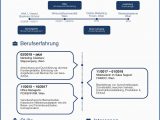
Experience (Erfahrung): Ein kreatives Layout bietet Ihnen die Möglichkeit, Ihre wichtigsten Erfahrungen optisch hervorzuheben. Statt einer monotonen Textwand leitet Ihr Design das Auge des Betrachters gezielt zu Ihren größten Erfolgen.
Expertise (Fachwissen): Die Art und Weise, wie Sie Informationen strukturieren, beweist Ihre Problemlösungskompetenz. Wer komplexe Karrierestationen in einem übersichtlichen, kreativen Word-Layout darstellt, beweist organisatorische Expertise.
Authoritativeness (Autorität): Ein selbstbewusster Umgang mit Design-Elementen (wie einer markanten Kopfzeile oder einer starken Akzentfarbe) strahlt Souveränität aus.
Trustworthiness (Vertrauenswürdigkeit): Ein fehlerfreies, bündiges und technisch sauberes Dokument schafft sofortiges Vertrauen. Ein chaotisches Design hingegen weckt Zweifel an Ihrer Sorgfalt.
Die ATS-Falle: Kreativ bleiben, aber maschinenlesbar
Das größte Risiko bei einem kreativen Lebenslauf ist die mangelnde Lesbarkeit für Applicant Tracking Systems (ATS). Diese KI-gestützten Programme scannen Ihren Lebenslauf, bevor ein Mensch ihn sieht. Wenn Sie in Word falsch formatieren, liest die Software nur Zeichensalat.
Die goldene Regel für Word: Unsichtbare Tabellen statt Textfelder
Viele Bewerber nutzen frei verschiebbare Textfelder (Text Boxen), um ein zweispaltiges Design in Word zu kreieren. Tun Sie das nicht! ATS-Systeme ignorieren den Inhalt von Textfeldern oft komplett oder lesen ihn in der falschen Reihenfolge aus.
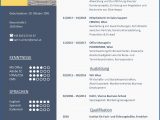
Der Profi-Trick für den kreativen Word-Lebenslauf: Nutzen Sie stattdessen eine Tabelle. Fügen Sie eine Tabelle mit zwei Spalten ein. In die linke Spalte packen Sie Kurzinfos (Zeitraum, Skills), in die rechte Spalte die Details. Wenn das Layout steht, markieren Sie die Tabelle und setzen Sie die Rahmenlinien auf “Kein Rahmen”. Das Ergebnis: Sie haben ein hochmodernes, zweispaltiges Layout, das optisch an ein Magazin erinnert, von jeder Software aber sauber als Textstruktur von links nach rechts ausgelesen werden kann.
Text bleibt Text
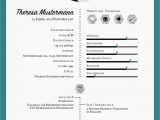
Nutzen Sie keine Balkendiagramme (Shapes) für Ihre Sprachkenntnisse, ohne den Text dazu zu schreiben. Ein ATS kann fünf eingefärbte Kreise nicht als “Verhandlungssicheres Englisch” interpretieren. Schreiben Sie immer den Text aus und nutzen Sie grafische Elemente nur als visuelle Ergänzung.
Schritt-für-Schritt: Lebenslauf kreativ in Word gestalten
Lassen Sie uns praktisch werden. So verwandeln Sie ein leeres, weißes Dokument in ein überzeugendes Karrierestatement.
Schritt 1: Das Seitenlayout vorbereiten
Gehen Sie im Menüband auf “Layout” -> “Seitenränder” -> “Benutzerdefiniert”. Reduzieren Sie die Ränder auf etwa 1,5 bis 2 Zentimeter an allen Seiten. Das gibt Ihnen mehr Platz und lässt das Dokument sofort moderner wirken als der breite Standard-Rand.
Schritt 2: Farbpalette festlegen (Formen nutzen)
Kreativität entsteht oft durch gezielte Farbakzente. Gehen Sie auf “Einfügen” -> “Formen” und wählen Sie ein Rechteck. Ziehen Sie dieses Rechteck über das obere Viertel der Seite (als Header) oder an der linken Seite (als Sidebar) auf.
Wählen Sie unter “Formformatierung” eine ansprechende Füllfarbe (z. B. ein tiefes Petrol, Navy-Blau oder ein warmes Terrakotta).
Wichtig: Stellen Sie “Formkontur” auf “Kein Rahmen”.
Klicken Sie mit der rechten Maustaste auf die Form und wählen Sie “Text hinzufügen” oder platzieren Sie Ihre unsichtbare Tabelle darüber.
Schritt 3: Typografie, die auffällt
Verabschieden Sie sich von Calibri und Times New Roman. Wenn Sie einen Lebenslauf kreativ Word-konform gestalten, macht die Schriftart 50 % des Designs aus.
Für Überschriften: Nutzen Sie kräftige, moderne Schriften wie Montserrat, Trebuchet MS oder das neue Microsoft-Standardfont Aptos (Display).
Für den Fließtext: Nutzen Sie gut lesbare, serifenlose Schriften wie Segoe UI, Corbel oder Aptos.
Tipp: Wenn Sie externe Schriften (z.B. Google Fonts) herunterladen und in Word nutzen, achten Sie darauf, dass Sie unter “Optionen” -> “Speichern” das Häkchen bei “Schriftarten in der Datei einbetten” setzen, bevor Sie das PDF exportieren. Sonst zerschießt das Layout auf anderen Geräten.
Schritt 4: Visuelle Trenner und Icons
Statt Unterstreichungen zu nutzen, fügen Sie feine, horizontale Linien ein (“Einfügen” -> “Formen” -> “Linie”). Färben Sie diese passend zu Ihrer Akzentfarbe ein. Word bietet unter “Einfügen” -> “Piktogramme” (in neueren Versionen) eine riesige Bibliothek an modernen, flachen Icons (z.B. für Telefon, E-Mail, LinkedIn). Nutzen Sie diese dezent in Ihrer Kopfzeile, um das Design aufzulockern.
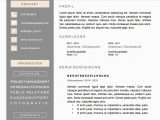
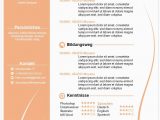
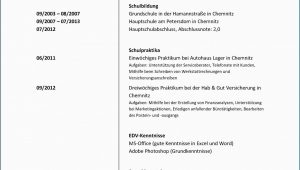
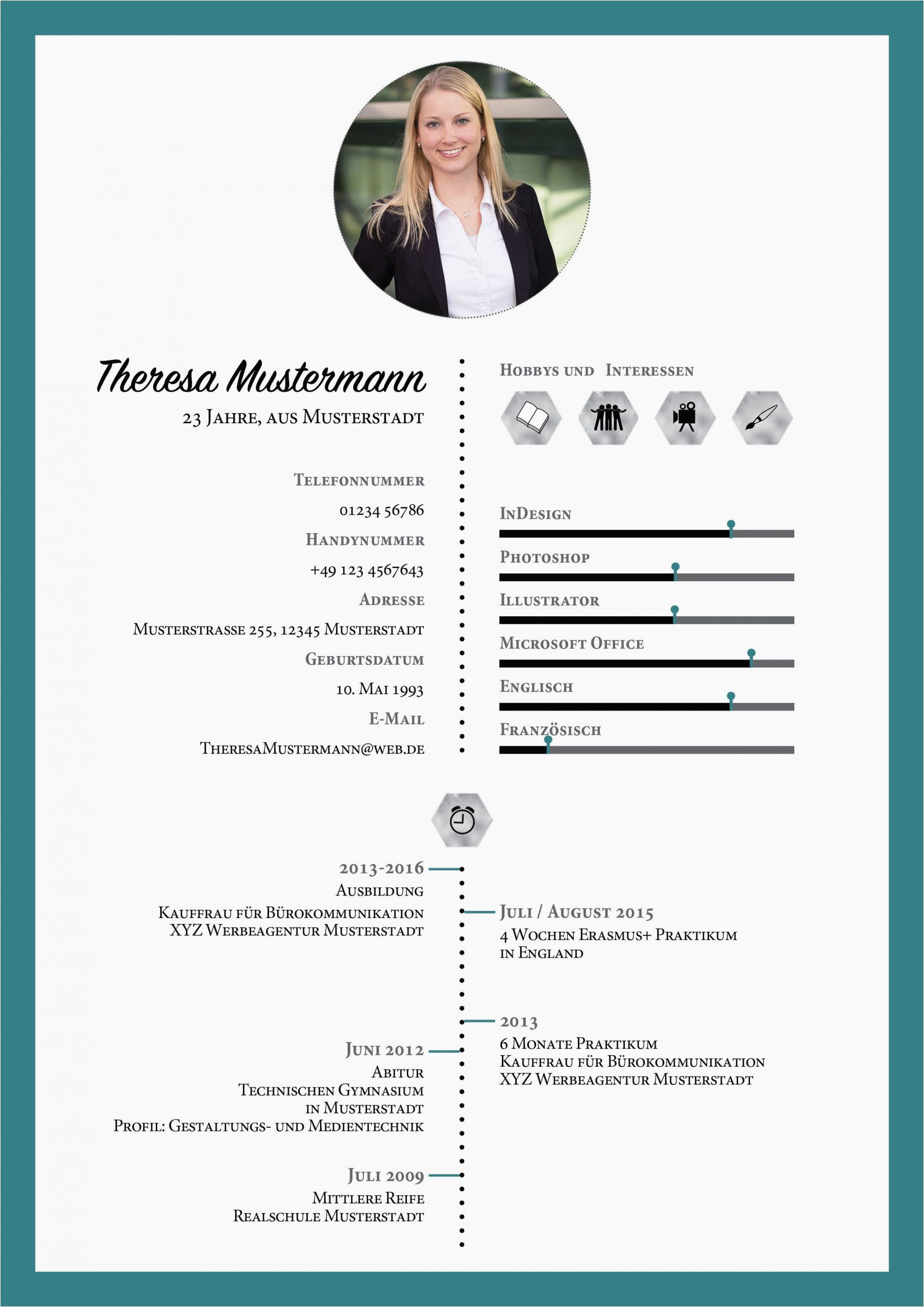
Lebenslauf Kreativ Kostenlos Kostenlose Lebenslauf Vorlagen from Lebenslauf Kreativ Word
Der inhaltliche Aufbau im kreativen Design
Ein kreatives Design darf den Blick nicht vom Wesentlichen ablenken. Die Struktur muss intuitiv erfassbar bleiben.
Persönliches Statement (Kurzprofil): Direkt unter der Kopfzeile. 3-4 Sätze, die Ihre Motivation und Ihren stärksten Skill zusammenfassen. In einem kreativen Lebenslauf darf dieser Bereich ruhig in einer leicht vergrößerten Schrift oder kursiv hervorgehoben werden.
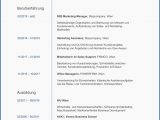
Berufserfahrung (Antichronologisch): Beginnen Sie mit dem Aktuellsten. Heben Sie den Jobtitel fett hervor, das Unternehmen dezent in Grau. Nutzen Sie kurze Bullet Points.
Ausbildung: Halten Sie diesen Bereich kompakt, es sei denn, Sie sind frischer Absolvent.
Hard & Soft Skills: In einem kreativen Word-Lebenslauf können Sie diesen Bereich wunderbar in der “Sidebar” (der farblich abgesetzten Spalte) platzieren, um Platz zu sparen.
Für welche Branchen eignet sich ein kreativer Word-Lebenslauf?
Ein kreatives Design ist nicht überall gleich gern gesehen. Passen Sie die Intensität Ihrer Kreativität an die Zielbranche an:
Marketing, PR, Design, IT & Startups: Hier wird Kreativität erwartet. Mutige Farbblöcke, zweispaltige Layouts und starke typografische Kontraste sind absolut erwünscht. Es zeigt, dass Sie den Zeitgeist von 2026 verstehen.
Finanzen, Recht, Verwaltung: Hier ist Vorsicht geboten. Nutzen Sie die gestalterischen Freiheiten von Word, um ein extrem aufgeräumtes, minimalistisches und hochprofessionelles Dokument zu erstellen. Verzichten Sie auf knallige Farben. Ein tiefes Dunkelblau als Akzentfarbe in einem ansonsten sehr klaren Layout ist hier die Grenze der Kreativität.
Checkliste: Der finale Schliff für Ihren Word-Lebenslauf
Bevor Sie Ihre Bewerbung versenden, gehen Sie diese Punkte durch:
[ ] PDF-Export geprüft: Sieht das Dokument nach dem Speichern als PDF (“Datei” -> “Exportieren” -> “PDF-Dokument erstellen”) exakt so aus wie in Word?
[ ] Klickbare Links: Sind die Links zu Ihrem LinkedIn-Profil und Ihrer E-Mail-Adresse im exportierten PDF aktiv und anklickbar?
[ ] Dateigröße: Liegt das PDF unter 2 Megabyte? (Falls nicht, komprimieren Sie die Bilder in Word unter “Bildformat” -> “Bilder komprimieren”).
[ ] Rechtschreibung: Ein kreatives Design verzeiht keine Tippfehler. Das E-E-A-T-Prinzip (Trustworthiness) verlangt Fehlerfreiheit.
[ ] Kontraste: Ist die Schrift auf dem farbigen Hintergrund (z. B. in der Kopfzeile) gut lesbar? (Weiß auf dunklem Grund, Schwarz/Dunkelgrau auf hellem Grund).
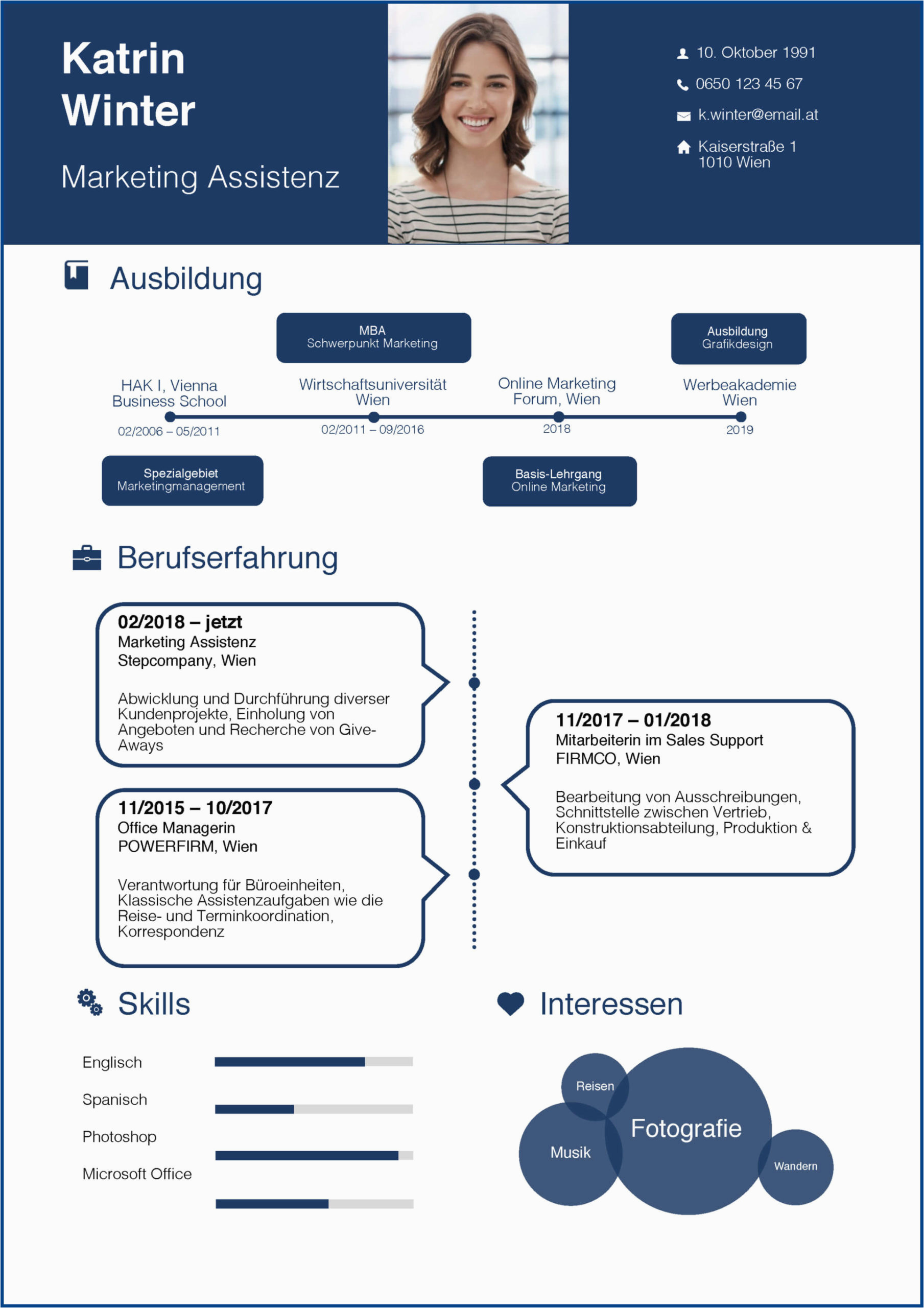
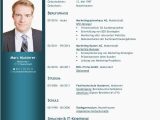
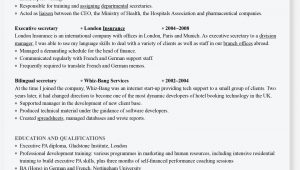
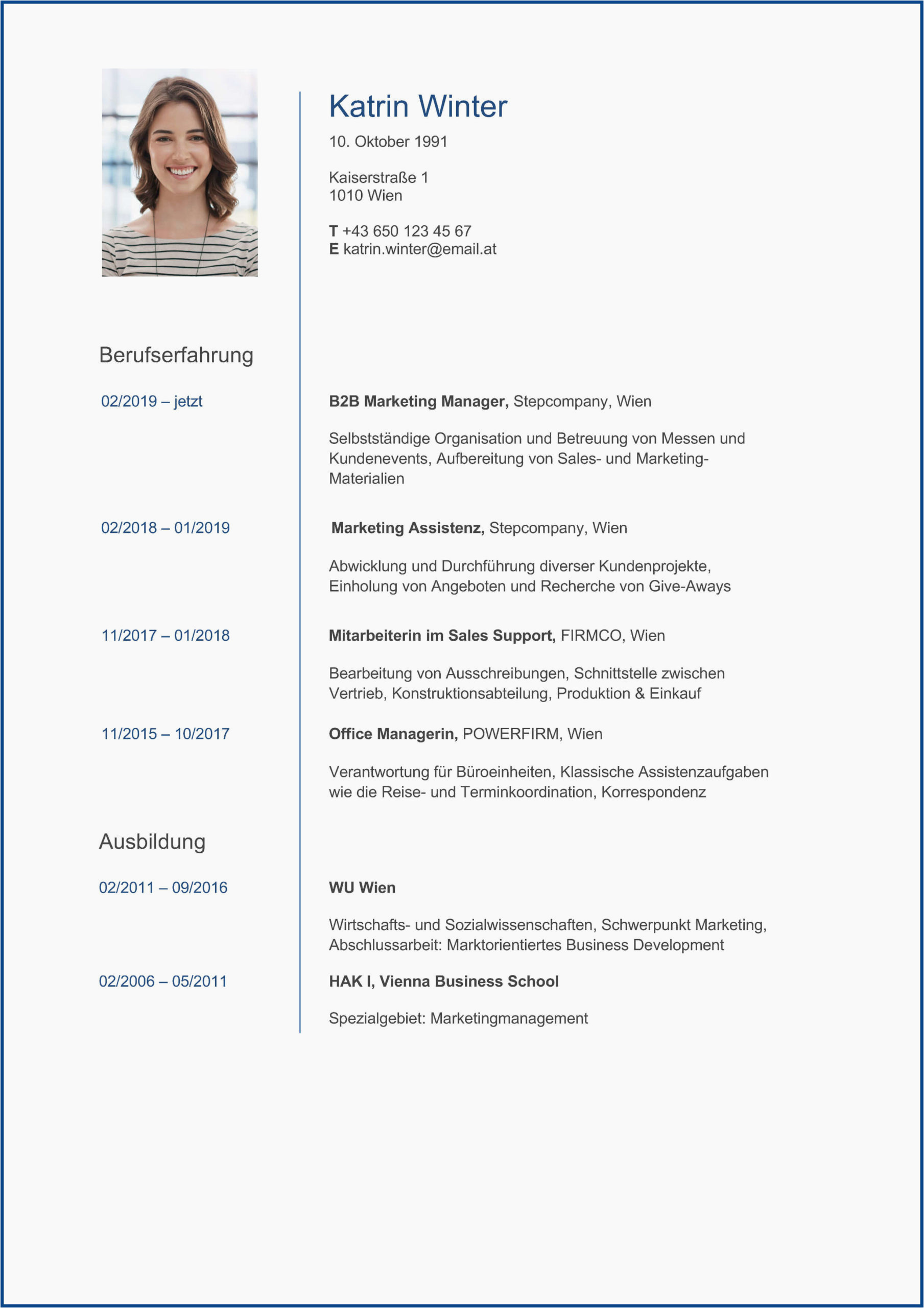
Kostenlose Lebenslauf Vorlagen für Word jetzt en from Lebenslauf Kreativ Word
Fazit: Word ist das, was Sie daraus machen
Wer nach dem Keyword Lebenslauf kreativ Word sucht, hat bereits verstanden, dass Standardvorlagen im Jahr 2026 nicht mehr ausreichen, um aus der Masse herauszustechen. Microsoft Word bietet Ihnen eine unglaublich mächtige, aber oft unterschätzte Leinwand.
Wenn Sie die unsichtbaren Tabellen für ein sicheres ATS-Parsing nutzen, mutig mit Typografie und Weißraum umgehen und dezente Farbakzente setzen, kreieren Sie ein Dokument, das professionell, individuell und technisch makellos ist. Sie beweisen damit nicht nur gestalterisches Gespür, sondern auch tiefe Software-Kenntnisse.