Ein überzeugender erster Eindruck entscheidet im Bewerbungsprozess oft über eine Einladung zum Vorstellungsgespräch. Wer heute einen modernen Lebenslauf Word gestalten möchte, braucht dafür weder teure Grafikprogramme noch jahrelange Designerfahrung. Microsoft Word bietet alle notwendigen Werkzeuge, um tabellarische Lebensläufe übersichtlich, leserfreundlich und visuell ansprechend aufzubauen.
Viele Bewerber greifen vorschnell zu fertigen Online-Generatoren, stoßen dort jedoch schnell auf Bezahlschranken oder unflexible Formatierungen. Wenn du deinen Lebenslauf Word gestalten willst, behältst du die volle Kontrolle über Schriftarten, Abstände und Dateiformate. In diesem Leitfaden erfährst du, worauf es bei der visuellen Gestaltung ankommt und welche Fehler du unbedingt vermeiden solltest.
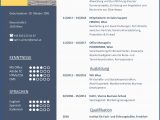
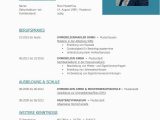
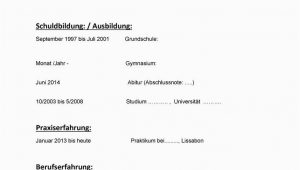
Kostenlose Lebenslauf Vorlagen für Word jetzt en from Lebenslauf Word Gestalten
Die Richtige Vorbereitung: Seitenlayout Festlegen
Bevor du Texte einfügst oder mit Farben experimentierst, musst du das Grundgerüst deiner Seite definieren. Ein sauber eingestelltes Dokument verhindert, dass Zeilen verrutschen oder beim späteren Drucken abgeschnitten werden.
Seitenränder: Wähle standardmäßig 2 bis 2,5 cm an allen Seiten. Bei umfangreicheren Werdegängen kannst du auf 1,5 cm reduzieren, um mehr Platz zu schaffen.
Format: Stelle sicher, dass das Papierformat auf DIN A4 eingestellt ist, da dies der Standard im deutschsprachigen Raum ist.
Gitterlinien aktivieren: Unter dem Reiter Ansicht kannst du Gitternetzlinien einblenden. Das hilft dir dabei, Abstände und Ausrichtungen mit dem bloßen Auge exakt einzuhalten.
Schriftarten und Farben Für Ein Harmonisches Gesamtbild
Typografie und Farbgebung transportieren Professionalität, noch bevor der Personaler die erste Zeile gelesen hat. Weniger ist hier fast immer mehr.
Lesbare Typografie Wählen
Verzichte auf verspielte Schriften. Zeitlose Klassiker wie Calibri, Arial, Helvetica oder moderne Alternativen wie Corbel und Roboto eignen sich hervorragend. Verwende maximal zwei Schriftarten: eine für Überschriften und eine für den Fließtext. Die Fließtextgröße sollte zwischen 10 und 11 Punkt liegen, während Hauptüberschriften mit 14 bis 16 Punkt hervorgehoben werden.
Gezielter Einsatz von Farben
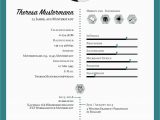
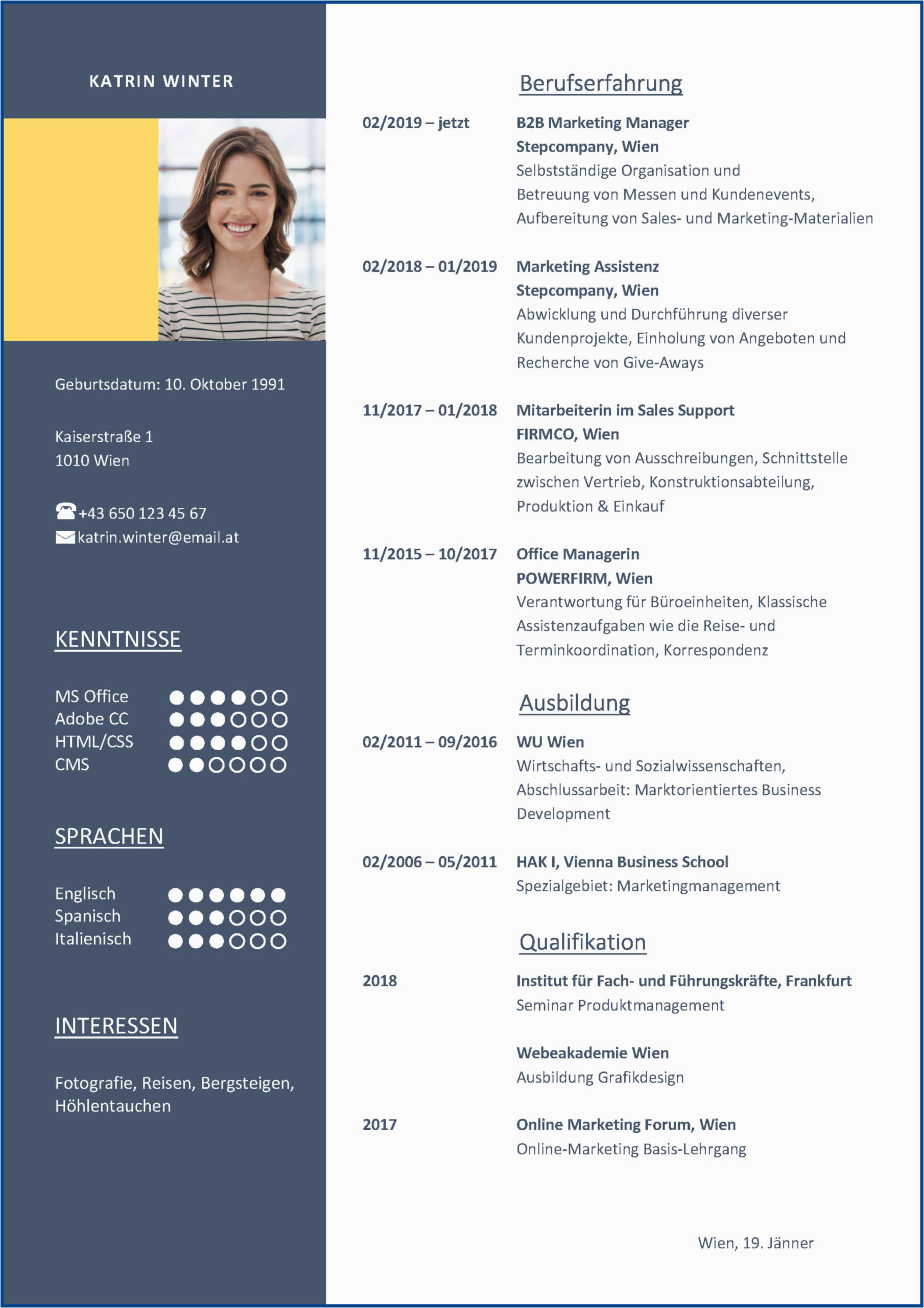
Ein rein schwarz-weißer Lebenslauf wirkt oft steril, während zu viele bunte Akzente unruhig wirken. Wähle eine dezente Akzentfarbe für Zwischenüberschriften, Trennlinien oder Symbole. Dunkelblau, Anthrazit, Bordeauxrot oder gedecktes Waldgrün vermitteln Seriosität. Stimmt die Farbe idealerweise mit der Branche oder der Corporate Identity des Zielunternehmens überein, hinterlässt das einen besonders durchdachten Eindruck.
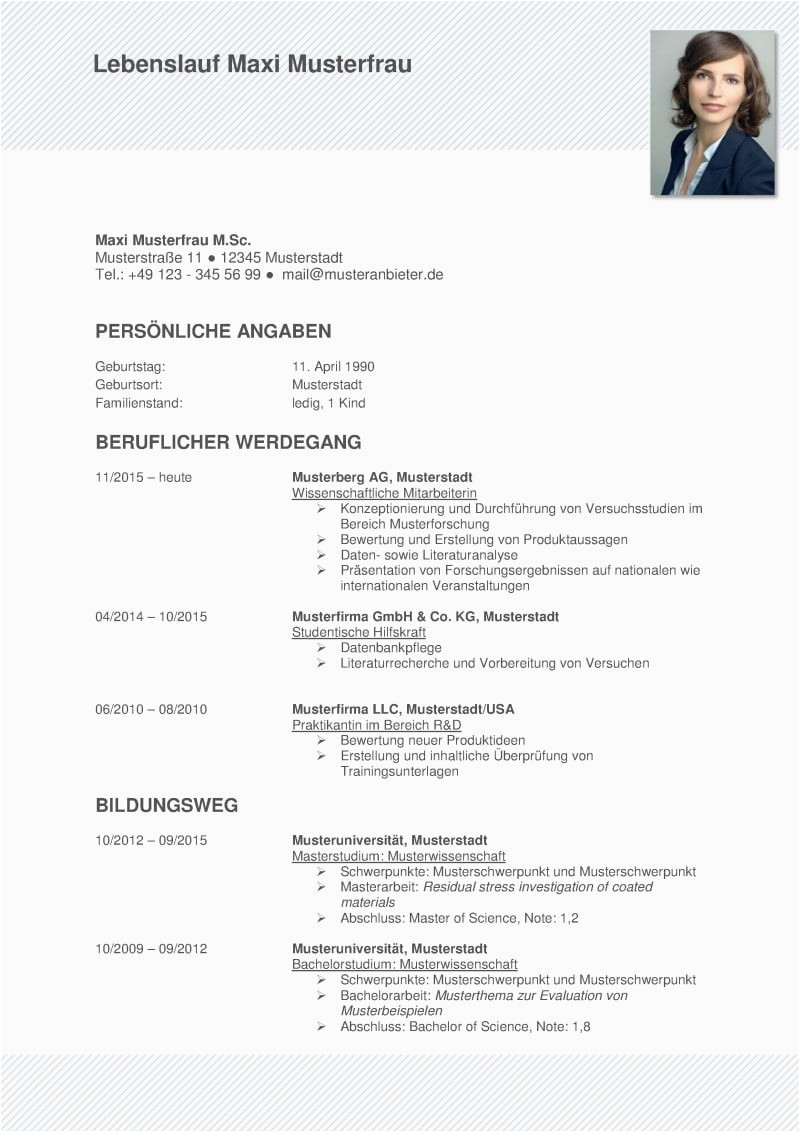
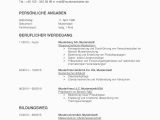
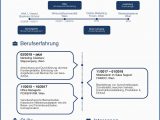
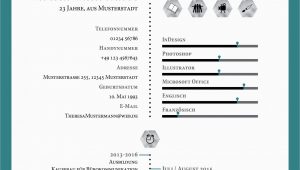
Tabellarischer Lebenslauf Vorlage Kostenlose Muster zum from Lebenslauf Word Gestalten
Schritt Für Schritt: Den Eigenen Lebenslauf Word Gestalten
Um ein stabiles Layout zu erzeugen, solltest du auf Leerzeichen oder viele Tab-Stopps verzichten. Sie führen beim Bearbeiten fast immer zu unschönen Verschiebungen.
Mit Textfeldern und Spalten Arbeiten
Ein zweispaltiges Design trennt persönliche Daten, Fähigkeiten und Sprachkenntnisse sauber vom chronologischen Werdegang. In Word lässt sich das am besten über zwei randlose Tabellen oder flexible Textfelder lösen.
Wenn du Rahmenlinien ausblendest, bleibt die Struktur unsichtbar, aber alle Inhalte bleiben exakt an Ort und Stelle ausgerichtet. Achte darauf, Textumbrüche bei Textfeldern auf passend oder vor den Text zu stellen, damit sie sich millimetergenau platzieren lassen.
Klare Abschnitte Definieren
Gliedere deinen Werdegang in logische Blöcke:
Persönliche Daten und Kontaktinformationen
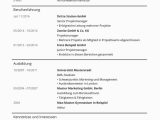
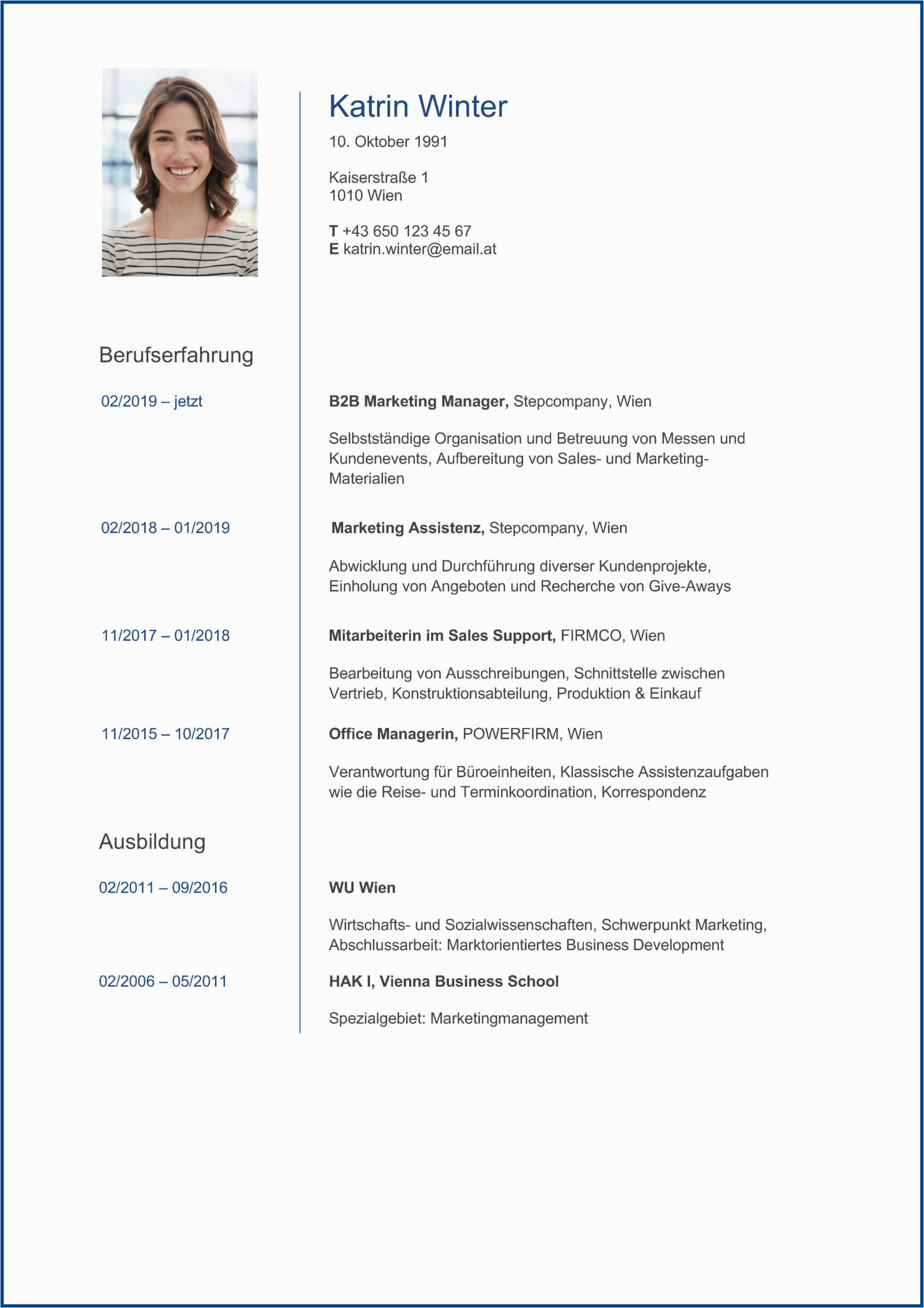
Beruflicher Werdegang (antichronologisch, aktuellste Position zuerst)
Ausbildung und Studium
Besondere Kenntnisse wie Sprachen, Software und Zertifikate
Relevante Interessen oder ehrenamtliche Tätigkeiten
Dünne, horizontale Trennlinien zwischen den Hauptblöcken erleichtern dem Prüfer die Orientierung bei der schnellen Durchsicht.
Bewerbungsfoto Optimal in Word Positionieren
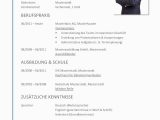
Ein professionelles Bewerbungsfoto rundet dein Profil ab. Füge das Bild über den Reiter Einfügen ein und klicke auf Layoutoptionen. Wähle die Option Vor den Text, um das Bild frei in der Kopfzeile oder im oberen Bereich der Seitenspalte bewegen zu können.
Verzichte auf auffällige 3D-Effekte, Schlagschatten oder bunte Rahmen. Ein einfacher, schlichter Zuschnitt im Rechteck- oder Kreisformat wirkt zeitgemäß und lenkt nicht vom Wesentlichen ab.
Typische Formatierungsfehler Vermeiden
Selbst kleine Unachtsamkeiten können das Gesamtergebnis beeinträchtigen. Prüfe deinen Entwurf vor dem Absenden auf folgende Schwachstellen:
Unruhige Zeilenabstände: Halte den Zeilenabstand im Fließtext einheitlich zwischen 1,15 und 1,25 Zeilen. Das garantiert optimale Lesbarkeit.
Hängende Zeilen: Vermeide es, dass einzelne Wörter oder Datumsangaben isoliert auf eine neue Zeile umbrechen.
Falsches Speicherformat: Versende niemals eine bearbeitbare Word-Datei (.docx). Speichere das finale Dokument immer über Datei, Speichern unter als PDF ab. Nur so bleibt dein sorgfältig gestaltetes Layout auf jedem Endgerät exakt erhalten.
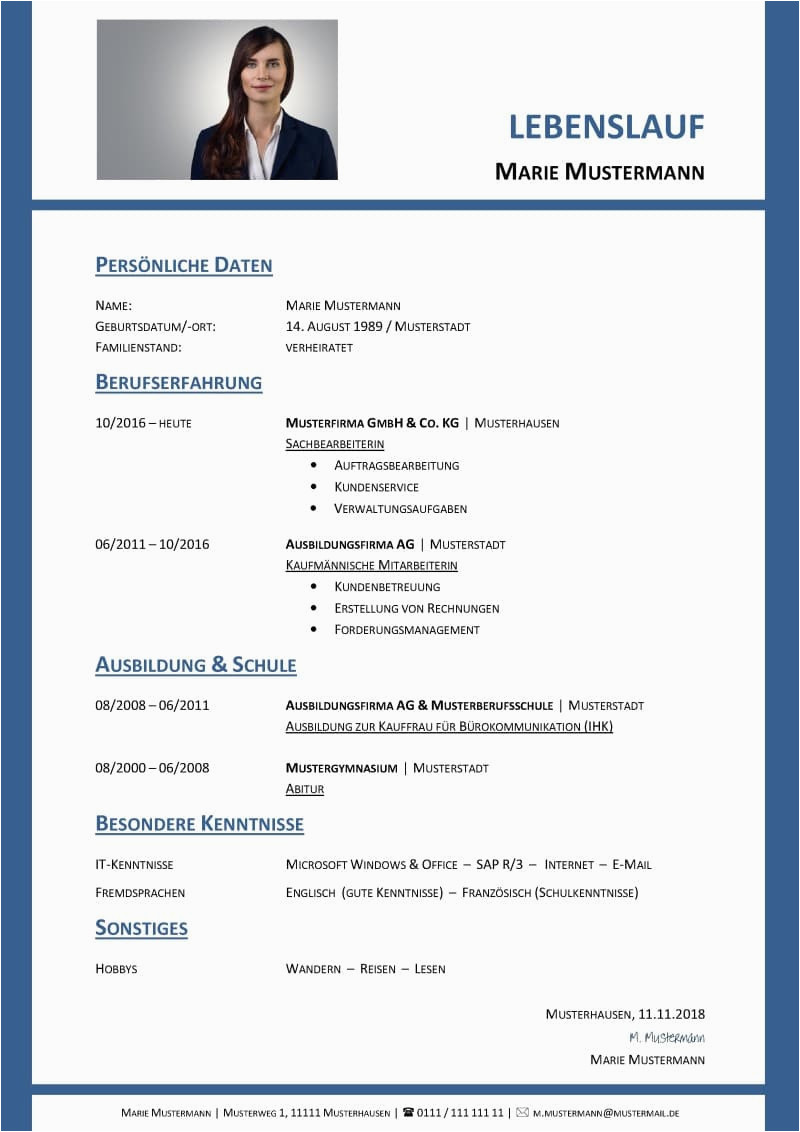
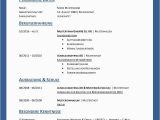
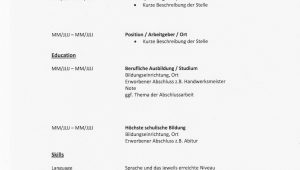
Tabellarischer Lebenslauf Vorlage Kostenlose Muster zum from Lebenslauf Word Gestalten
Fazit
Ein klares, ansprechendes Dokument zu erstellen, erfordert keine teure Spezialsoftware. Wenn du deinen Lebenslauf Word gestalten willst, reichen ein konsistentes Rastersystem, zurückhaltende Farbkontraste und saubere typografische Hierarchien völlig aus. Nimm dir ausreichend Zeit für die Feinabstimmung der Abstände, speichere das Ergebnis als PDF ab und überzeuge Personalverantwortliche mit einem strukturierten, modernen Auftritt.