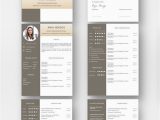
Wer sich heute auf eine neue Stelle bewirbt, weiß genau, wie wichtig der erste optische Eindruck ist. Personalverantwortliche sichten oft Dutzende Bewerbungsmappen an einem einzigen Tag. Mit einem Standarddokument landet man schnell auf dem Absagestapel. Auf einem Mac gibt es glücklicherweise ein extrem mächtiges, vorinstalliertes Werkzeug: Apple Pages. Wer seinen Lebenslauf gestalten mit Pages ausprobiert, merkt schnell, dass teure Designsoftware oder komplizierte Online-Editoren völlig überflüssig sind.
In dieser praktischen Anleitung erfährst du, wie du Schritt für Schritt dein eigenes Profil aufbaust, Vorlagen optimal anpasst und die typischen Formatierungsfehler vermeidest, die bei der Nutzung von Textverarbeitungsprogrammen entstehen.
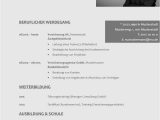
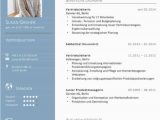
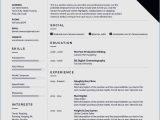
Lebenslauf Vorlagen Muster Kostenloser Download als PDF from Lebenslauf Gestalten Pages
Warum das Lebenslauf Gestalten mit Pages so viele Vorteile bietet
Viele Bewerber greifen reflexartig zu Word oder basteln stundenlang in unübersichtlichen Browser-Tools herum. Pages bietet auf macOS und iPadOS entscheidende Vorteile, wenn es um typografische Details und ein modernes Layout geht:
Typografie und Schriften: Apple-Systeme bringen hervorragend abgestimmte Schriftarten wie Helvetica Neue, San Francisco, Avenir oder Gill Sans mit. Diese wirken direkt edler als klassische Standardschriften.
Präzises Rasterlayout: Die magnetischen Hilfslinien in Pages rasten automatisch an Textblöcken und Rändern ein. Dadurch entsteht ein sauberer, symmetrischer Aufbau ohne Versatz.
Export-Stabilität: Beim Speichern als PDF behält Pages alle Vektorelemente, Abstände und Farbwerte exakt bei. Was du auf dem Bildschirm siehst, kommt beim Personaler genauso an.
Schritt-für-Schritt: Einen modernen Lebenslauf gestalten mit Pages
Ein überzeugendes Layout entsteht nicht durch Zufall, sondern folgt einer klaren Struktur. Wenn du dich an den folgenden Ablauf hältst, steht das Grundgerüst in weniger als einer Stunde.
1. Die richtige Vorlage auswählen oder leer starten
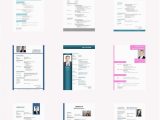
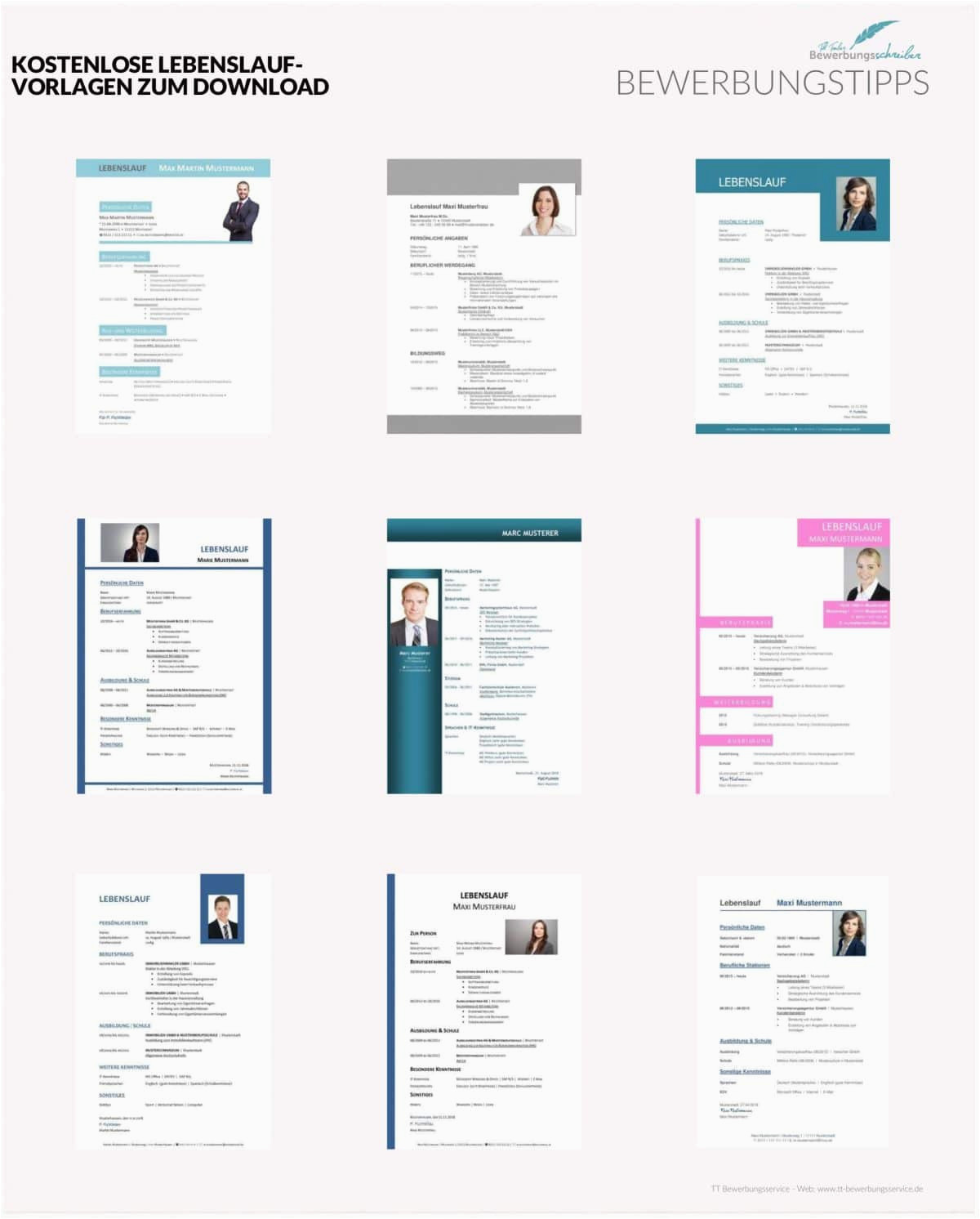
Pages liefert in der integrierten Vorlagenauswahl bereits einige fertige Layouts im Bereich Lebensläufe mit. Diese bieten eine gute Orientierung, wirken oft aber etwas überladen.
Für ein zeitgemäßes Design empfiehlt sich meist ein leeres Dokument im Hochformat:
Richte die Seitenränder auf allen Seiten auf 2 cm oder 2,5 cm ein.
Wähle eine klare Einteilung: Entweder ein klassisches einspaltiges Format für Akademiker und Führungskräfte oder ein zweispaltiges Layout mit linker Sidebar für Berufseinsteiger, Kreative und IT-Fachkräfte.
2. Kopfbereich und Kontaktdaten sauber trennen
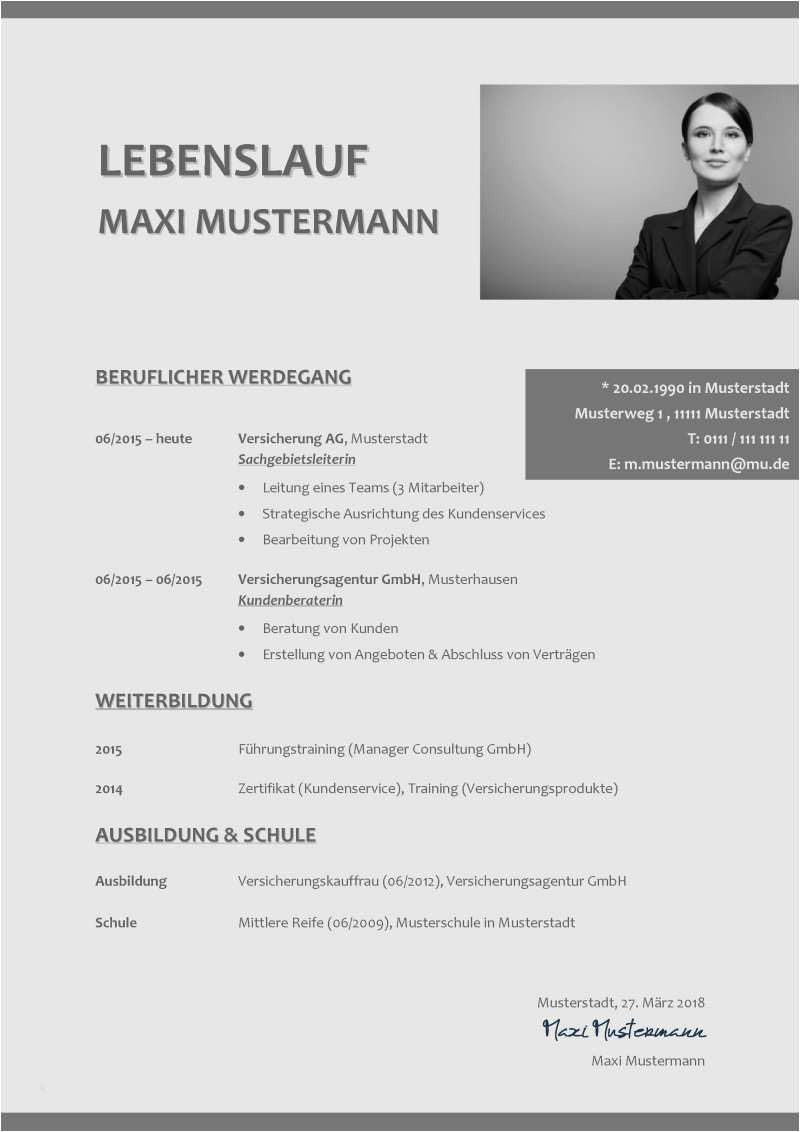
Der Kopfbereich entscheidet darüber, ob der Leser sofort weiß, mit wem er es zu tun hat. Platziere deinen vollen Namen in einer deutlich größeren Schrift, etwa 22 bis 26 Punkt, idealerweise in fetter Ausführung.
Direkt darunter oder in der linken Randspalte folgen die Kontaktdaten:
Telefonnummer und seriöse E-Mail-Adresse
Wohnort mit Postleitzahl
Link zum LinkedIn- oder Xing-Profil
Vermeide überflüssige Angaben wie Staatsangehörigkeit, Religionszugehörigkeit oder den vollständigen Namen deiner Eltern. Diese Daten gehören längst nicht mehr in eine zeitgemäße Bewerbung im DACH-Raum.
3. Chronologischer Werdegang mit klarer Typografie
Beim eigentlichen Lebenslauf gestalten mit Pages solltest du der Devise folgen: Inhalt bestimmt Form, nicht umgekehrt.
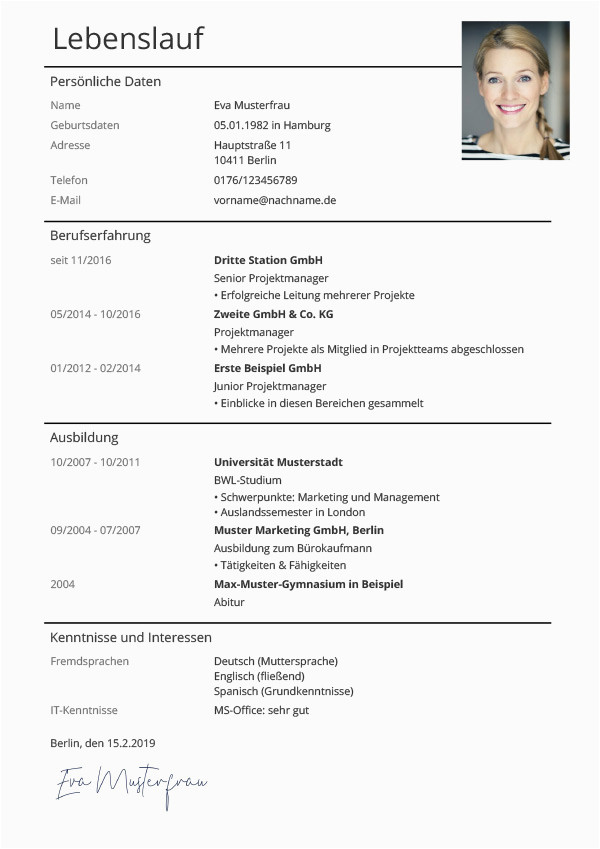
Sortiere deinen beruflichen Werdegang immer antichronologisch, also mit der aktuellsten Position ganz oben. Strukturiere jeden Eintrag nach dem gleichen Schema:
Zeitraum linksbündig oder dezent in grauer Schriftfarbe (z. B. 03/2022 – heute)
Jobtitel in fetter Schrift
Unternehmensname und Standort in normaler Schrift
Zwei bis drei prägnante Stichpunkte mit konkreten Erfolgen oder Kernaufgaben
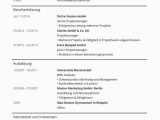
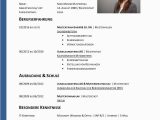
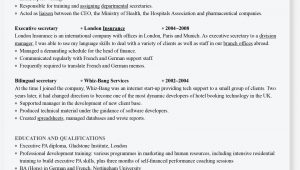
Tabellarischer Lebenslauf Vorlage Kostenlose Muster zum from Lebenslauf Gestalten Pages
Farbwelten und Schriften harmonisch abstimmen
Ein auffälliges Design bedeutet nicht, dass das Dokument bunt sein muss. Weniger ist hier fast immer mehr.
Dezenter Farbeinsatz
Wähle maximal eine Hauptfarbe und eine dezente Akzentfarbe. Dunkles Marineblau, Anthrazit, Schiefergrau oder ein gedämpftes Waldgrün wirken seriös und modern zugleich. Nutze die gewählte Farbe ausschließlich für:
Zwischenüberschriften
Trennlinien
Kleine Aufzählungszeichen oder Symbole
Der Fließtext selbst sollte immer in einem sehr dunklen Grau oder Schwarz gehalten werden, um beste Lesbarkeit auf allen Bildschirmen und beim Ausdruck zu garantieren.
Schriftgrößen und Hierarchie
Begrenze dich auf eine einzige Schriftfamilie oder kombiniere höchstens eine serifenlose Schrift für den Fließtext mit einer feinen Serifenschrift für deinen Namen. Achte auf konsistente Schriftgrößen:
Name: 22 bis 26 pt
Hauptüberschriften: 13 bis 15 pt (Großbuchstaben mit leichtem Zeichenabstand wirken besonders edel)
Zwischenzeilen und Jobtitel: 10,5 bis 11,5 pt
Fließtext und Beschreibungen: 9,5 bis 10 pt
Häufige Fehler beim Lebenslauf Gestalten Pages und wie du sie vermeidest
Trotz der einfachen Bedienung schleichen sich bei vielen Nutzern vermeidbare Gestaltungsfehler ein:
Tabulatoren statt Textfeldern oder Tabellenrahmen: Verwende beim zweispaltigen Aufbau separate Textfelder oder eine transparente Hilfstabelle, damit sich Zeilenumbrüche links nicht negativ auf die rechte Spalte auswirken.
Fehlende Absatzabstände: Drücke nicht doppelt auf die Eingabetaste, um Abstände zu erzeugen. Nutze stattdessen im Format-Menü unter Text die Einstellung für Abstand nach dem Absatz. So bleiben alle Zwischenräume im gesamten Dokument auf den Millimeter exakt gleich.
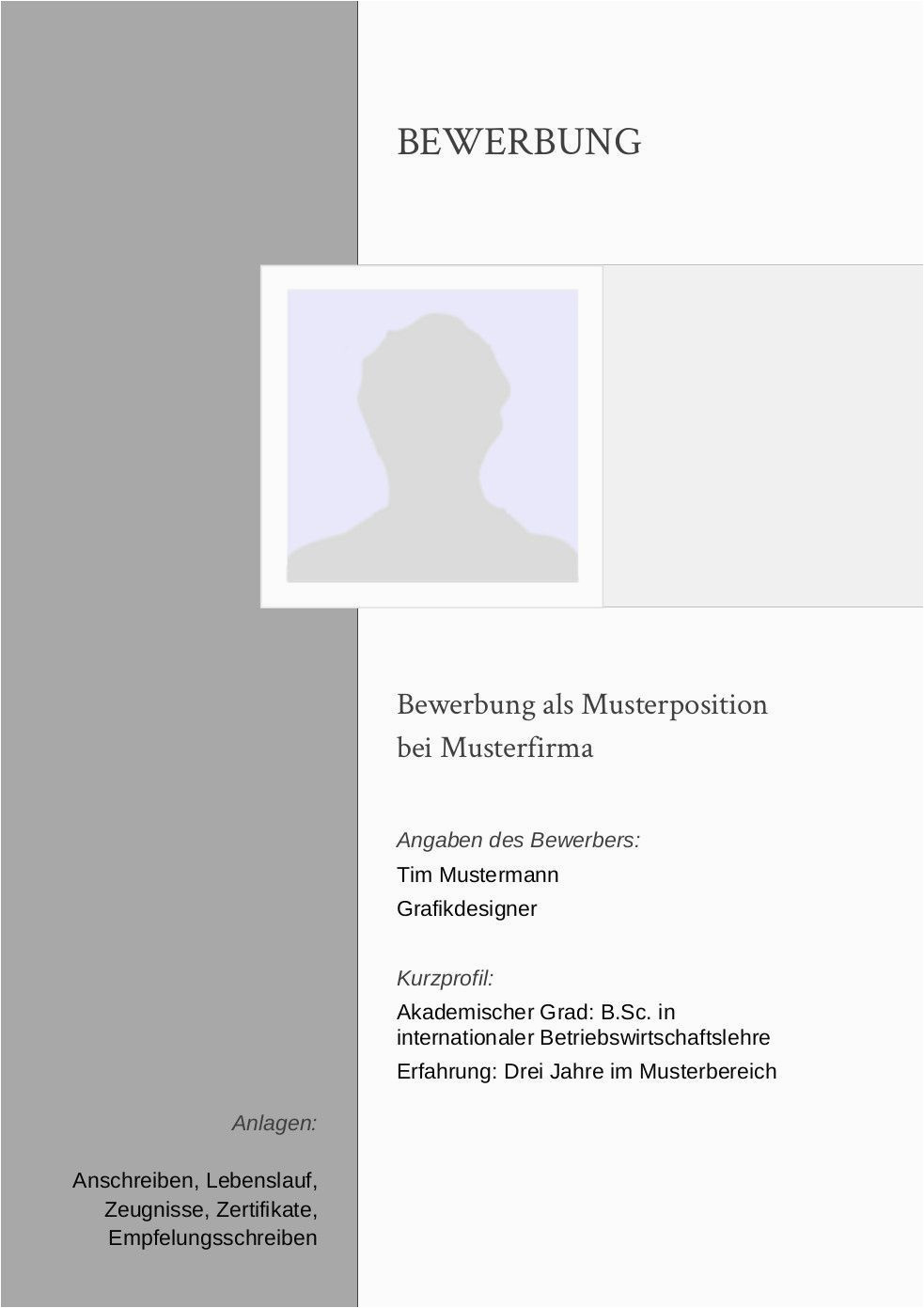
Falsches Bewerbungsfoto-Format: Wenn du ein Foto einbindest, nutze die Maskierungsfunktion in Pages. Ein dezenter rechteckiger Zuschnitt oder eine saubere runde Maske ohne dicke Schmuckrahmen wirkt modern und zurückhaltend.
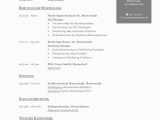
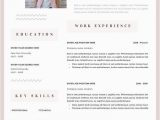
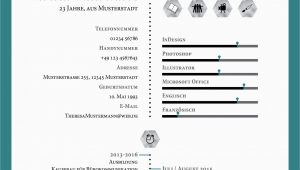
Lebenslauf Gestalten Pages in 2020 from Lebenslauf Gestalten Pages
Der finale Schritt: Fehlerfreier PDF-Export
Sobald das Layout steht und alle Rechtschreibfehler beseitigt sind, darf das Dokument niemals als Pages-Datei verschickt werden. Personalabteilungen arbeiten fast ausnahmslos auf Windows-Systemen und können native Mac-Dateien schlichtweg nicht öffnen.
Gehe in Pages auf Ablage, wähle Exportieren als und klicke auf PDF. Wähle bei der Bildqualität die Option Optimal.
Benenne die fertige Datei nach einem nachvollziehbaren Standard, beispielsweise:
Lebenslauf_Vorname_Nachname.pdf
Mit dieser sauberen Vorbereitung hebst du dich deutlich von der Masse ab und zeigst bereits vor dem ersten Kennenlernen, dass du Wert auf Struktur, Ästhetik und Sorgfalt legst.