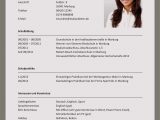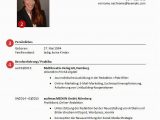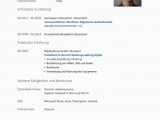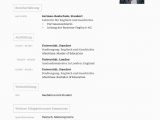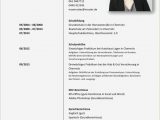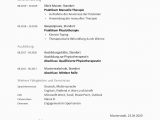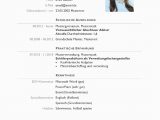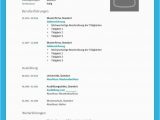
In einer Zeit, in der unzählige kostenpflichtige Online-Editoren und Cloud-Dienste um die Gunst von Bewerbern buhlen, bleibt ein echter Klassiker oft unbemerkt: Apache OpenOffice. Wenn Sie auf der Suche nach einer Lösung sind, die Ihre Daten schützt, keine monatlichen Abogebühren kostet und volle Flexibilität bietet, dann sind kostenlose Vorlagen Lebenslauf OpenOffice genau das, was Sie für eine erfolgreiche Bewerbung im Jahr 2026 benötigen.
Viele Bewerber unterschätzen die Macht einer simplen, lokal gespeicherten Textverarbeitung. Doch gerade in Zeiten von KI-gesteuerten Bewerbermanagementsystemen (ATS) ist eine saubere, textbasierte Datei oft der Schlüssel zum Erfolg. In diesem umfassenden, nutzerzentrierten Guide erfahren Sie, warum OpenOffice 2026 ein Geheimtipp ist, wo Sie die besten Muster finden und wie Sie diese so anpassen, dass sie menschliche Personaler und Algorithmen gleichermaßen überzeugen.
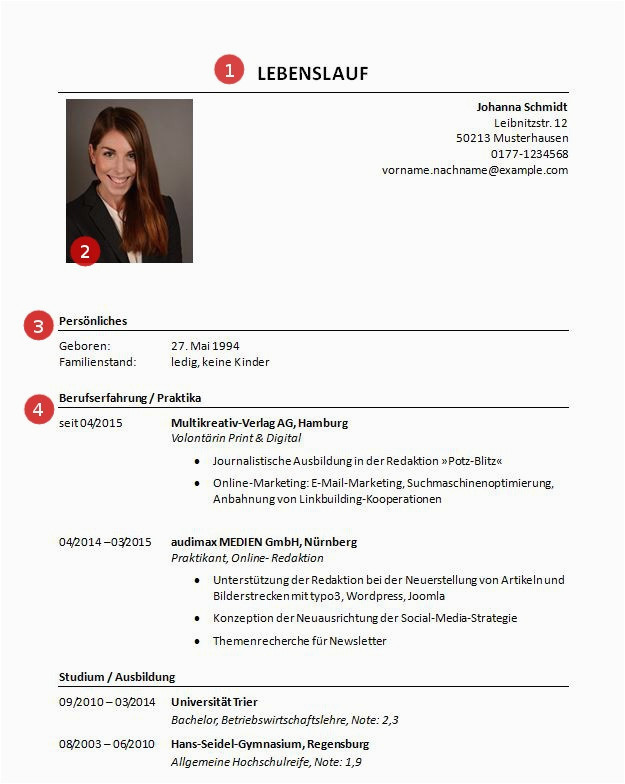
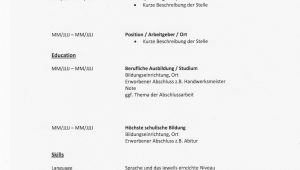
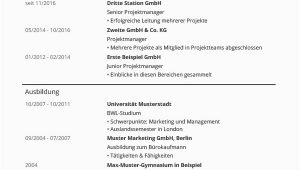
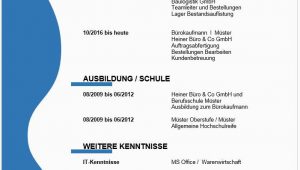
Kostenlose Vorlagen Lebenslauf OpenOffice
Warum OpenOffice 2026 für Ihren Lebenslauf ideal ist
Der Trend geht 2026 zunehmend zu datensparsamen und souveränen Softwarelösungen. OpenOffice bietet für die Erstellung Ihres Curriculum Vitae (CV) unschlagbare Vorteile gegenüber vielen webbasierten Alternativen.
1. Volle Datenkontrolle (Datenschutz)
Wenn Sie webbasierte Generatoren nutzen, laden Sie hochsensible Daten – von Ihrer Adresse über Ihre Telefonnummer bis hin zu Ihrem kompletten Werdegang – auf fremde Server hoch. Bei OpenOffice bleiben alle Daten lokal auf Ihrer eigenen Festplatte. In Zeiten strenger DSGVO-Richtlinien und zunehmender Cyber-Bedrohungen ist dies ein massiver Pluspunkt für Ihre Privatsphäre.
2. Keine versteckten Kosten
Der Suchbegriff kostenlose Vorlagen Lebenslauf OpenOffice hält, was er verspricht. Apache OpenOffice ist eine Open-Source-Software und zu 100 % gratis. Es gibt keine Paywalls, die Sie plötzlich daran hindern, Ihr fertiges Dokument als PDF zu exportieren, wie es bei vielen “Freemium”-Diensten der Fall ist.
3. Perfekte ATS-Kompatibilität
Applicant Tracking Systems (ATS) sind die digitalen Türsteher der HR-Abteilungen. Diese KI-Programme scannen Ihren Lebenslauf nach Keywords. Bunte, überladene Online-Vorlagen mit komplexen Grafiken können von diesen Systemen oft nicht gelesen werden. OpenOffice-Dokumente (.odt) basieren auf einer klaren XML-Struktur. Wenn Sie diese sauber formatieren und als PDF exportieren, kann das ATS jeden Buchstaben fehlerfrei extrahieren.
Wo finde ich kostenlose Vorlagen Lebenslauf OpenOffice?
Die Suche nach der perfekten Vorlage muss nicht kompliziert sein. Hier sind die besten und sichersten Quellen für das Jahr 2026:
Die offizielle OpenOffice Extensions Bibliothek
Apache bietet ein eigenes Verzeichnis für Erweiterungen und Vorlagen (Templates). Hier können Sie nach Lebensläufen (oder “Resume”) suchen. Diese Vorlagen sind garantiert virenfrei und perfekt auf die Software abgestimmt.
Renommierte Karriereportale
Viele große deutsche Karriere-Websites und Jobbörsen bieten ihre Muster nicht nur für Microsoft Word (.docx), sondern explizit auch im OpenDocument-Format (.odt) an. Achten Sie darauf, Vorlagen herunterzuladen, die den aktuellen Standards (antichronologischer Aufbau) entsprechen.
Der einfache Trick: Word-Vorlagen nutzen
OpenOffice Writer ist hervorragend darin, Microsoft Word-Dateien (.doc oder .docx) zu öffnen. Sie können also fast jede kostenlose Word-Vorlage aus dem Internet herunterladen, in OpenOffice öffnen, leicht anpassen und im hauseigenen Format abspeichern.
Die 3 besten Layout-Strategien für Ihren OpenOffice CV
Ein gutes Design lenkt nicht vom Inhalt ab, sondern unterstützt ihn. Mit OpenOffice können Sie diese drei modernen Stile problemlos umsetzen:
1. Der klassisch-konservative Stil
Ideal für Banken, Versicherungen oder den öffentlichen Dienst.
Merkmale: Einspaltig, viel Weißraum, klare horizontale Trennlinien zwischen den Sektionen.
Vorteil in OpenOffice: Sehr einfach mit Absatzrahmen und Tabulatoren zu erstellen. 100 % ATS-sicher.
2. Das moderne, zweispaltige Design
Perfekt für IT, Marketing und den kreativen Sektor.
Merkmale: Eine schmale linke Spalte für Kontaktdaten, Skills und Sprachen; eine breite rechte Spalte für Berufserfahrung und Ausbildung.
Vorteil in OpenOffice: Lässt sich hervorragend über eine unsichtbare Tabelle (Tabelle ohne Rahmenlinien) lösen. Vermeiden Sie die Funktion “Spalten”, da diese den Textfluss für ATS-Systeme manchmal durcheinanderbringt.
3. Der minimalistische Tech-Lebenslauf
Fokus auf reinen Text und klare Hierarchien, beliebt bei Start-ups und Entwicklern.
Merkmale: Verzicht auf jegliche Farbe (nur Schwarz/Weiß), dominanter Tech-Stack (Auflistung von Softwarekenntnissen).
Vorteil in OpenOffice: Lässt sich extrem schnell bearbeiten und anpassen.
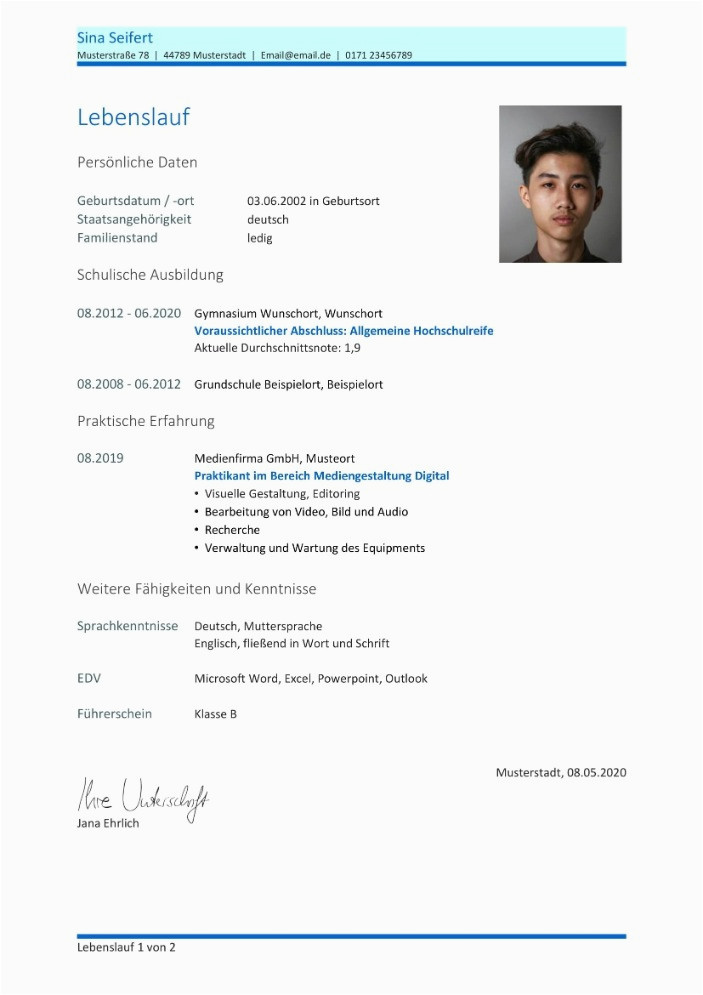
Kostenlose Vorlagen Lebenslauf OpenOffice
E-E-A-T Prinzipien in OpenOffice umsetzen
Google nutzt das E-E-A-T-Modell (Experience, Expertise, Authoritativeness, Trustworthiness), um die Qualität von Inhalten zu bewerten. Personaler wenden dieselben Kriterien an, wenn sie Ihren Lebenslauf lesen. So machen Sie Ihre kostenlosen Vorlagen Lebenslauf OpenOffice E-E-A-T-konform:
Experience (Erfahrung): Nutzen Sie die Vorlage, um Ihre messbaren Erfolge hervorzuheben. Verwenden Sie Bullet Points in OpenOffice, um Ergebnisse klar zu strukturieren (z. B. “Umsatzsteigerung um 15 %”).
Expertise (Fachwissen): Richten Sie in Ihrer Vorlage eine prominente Sektion für “Kenntnisse & Zertifikate” ein. Nutzen Sie fettgedruckte Schlüsselbegriffe (Keywords), die auch in der Stellenanzeige stehen.
Authoritativeness (Autorität): Wenn Sie eine Vorlage nutzen, passen Sie das Design an Ihr Senioritätslevel an. Ein Manager-Lebenslauf sollte ruhiger und strukturierter wirken als der eines Berufseinsteigers.
Trustworthiness (Vertrauenswürdigkeit): Hier glänzt OpenOffice. Ein sauber formatiertes Dokument ohne verschobene Ränder und ohne Rechtschreibfehler beweist Ihre Gewissenhaftigkeit. Verlassen Sie sich nicht nur auf das integrierte Wörterbuch, sondern lesen Sie Korrektur!
Schritt-für-Schritt: So passen Sie Ihre Vorlage in OpenOffice an
Wenn Sie eine kostenlose Vorlagen Lebenslauf OpenOffice heruntergeladen haben, sollten Sie diese nicht blind übernehmen. So personalisieren Sie Ihr Dokument wie ein Profi:
1. Die richtige Typografie wählen
Verzichten Sie auf Standard-Schriften wie Times New Roman. OpenOffice unterstützt alle auf Ihrem PC installierten Schriften. | Empfohlene Schriftart | Wirkung | Einsatzbereich | | :— | :— | :— | | Open Sans / Roboto | Modern, klar, digital | IT, Marketing, Start-ups | | Liberation Sans | Neutral, sehr gut lesbar | Handwerk, Ingenieurwesen | | Georgia | Klassisch, autoritär | Jura, Finanzen, Management |
2. Ränder und Abstände optimieren
Gehen Sie in OpenOffice auf Format > Seite. Stellen Sie sicher, dass die Ränder an allen Seiten mindestens 2 cm betragen. Das gibt dem Dokument „Luft zum Atmen“. Passen Sie den Zeilenabstand auf 1,15 oder 1,2 an, um die Lesbarkeit zu erhöhen.
3. Text statt Grafiken für Skills
Viele Online-Vorlagen nutzen kleine Sterne oder Balken, um Sprachkenntnisse darzustellen. Löschen Sie diese in OpenOffice! Schreiben Sie stattdessen reinen Text: Englisch: Verhandlungssicher (C1). Das wirkt professioneller und ist zu 100 % auslesbar für Software.
4. Der PDF-Export (Das Wichtigste!)
Senden Sie niemals eine .odt-Datei an einen Arbeitgeber. Nicht jeder Personaler hat OpenOffice installiert, und in Microsoft Word könnte sich das Layout verschieben. Klicken Sie in OpenOffice auf Datei > Exportieren als PDF. Dies „friert“ Ihr Design ein und stellt sicher, dass es auf jedem Bildschirm exakt gleich aussieht.
Häufige Fehler bei OpenOffice-Vorlagen (und wie man sie vermeidet)
Selbst mit der besten Vorlage können Fehler passieren. Achten Sie auf diese Stolperfallen im Jahr 2026:
Tabellenränder vergessen: Wenn Sie Tabellen für ein zweispaltiges Layout nutzen, vergessen Sie nicht, über Tabelle > Tabelleneigenschaften die Ränder auf „Keine“ zu setzen. Sichtbare Gitterlinien wirken unprofessionell.
Unterschiedliche Formatierungen: Wenn Sie Text aus dem Internet oder alten Dokumenten hineinkopieren, übernehmen Sie oft fremde Formatierungen. Nutzen Sie in OpenOffice Bearbeiten > Inhalte einfügen > Unformatierter Text, um das zu verhindern.
Zu große Dateigröße: Wenn Sie ein hochauflösendes Bewerbungsfoto einfügen, kann das fertige PDF schnell über 5 MB groß werden. Komprimieren Sie das Bild vor dem Einfügen in OpenOffice, um eine Dateigröße von idealerweise unter 2 MB zu erreichen.
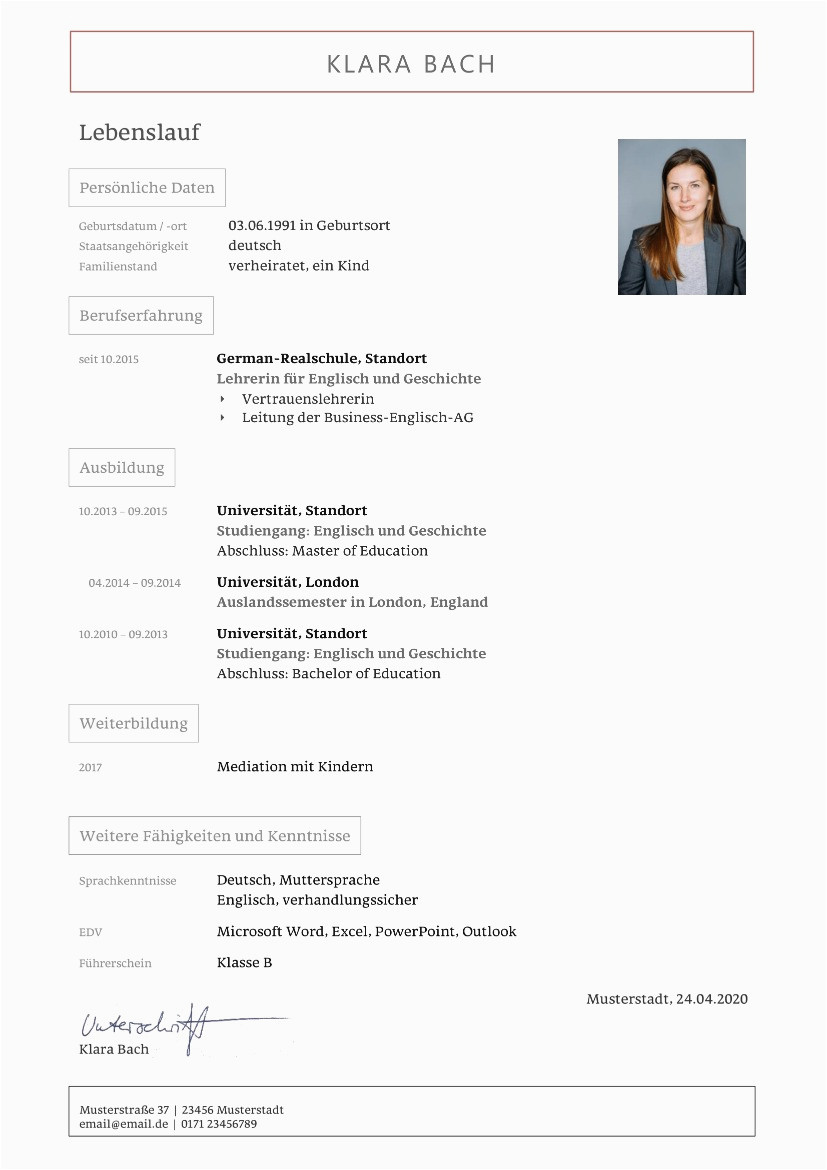
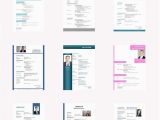
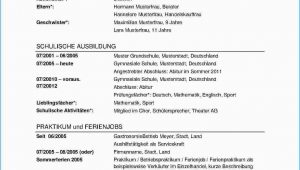
Lebenslauf Muster 48 kostenlose Vorlagen als Download from Kostenlose Vorlagen Lebenslauf OpenOffice
Checkliste vor dem Absenden Ihrer Bewerbung
Haben Sie Ihre OpenOffice-Vorlage fertiggestellt? Gehen Sie diese Punkte durch:
[ ] Ist die Vorlage antichronologisch aufgebaut (aktuellster Job zuerst)?
[ ] Wurde das Dokument auf Rechtschreibung und Grammatik geprüft?
[ ] Sind alle Platzhaltertexte (z. B. “Hier Firmenname einfügen”) gelöscht?
[ ] Ist das Dokument als PDF exportiert worden?
[ ] Wurde eine professionelle, moderne Schriftart gewählt?
Fazit: Maximale Flexibilität ohne Kosten
Die Suche nach kostenlose Vorlagen Lebenslauf OpenOffice ist eine hervorragende Entscheidung für Bewerber, die Wert auf Datenschutz, technische Sauberkeit und Unabhängigkeit legen. Im Jahr 2026 beweisen Sie mit einem strukturierten, lokal erstellten und als PDF exportierten Lebenslauf, dass Sie die Grundlagen digitaler Textverarbeitung beherrschen und sich auf das Wesentliche konzentrieren können: Ihre fachliche Expertise und Ihre beruflichen Erfolge.
Laden Sie sich eine schlichte Vorlage herunter, passen Sie diese an Ihre Bedürfnisse an und vertrauen Sie auf die Kraft klarer, strukturierter Informationen. Ihr Traumjob wartet bereits.