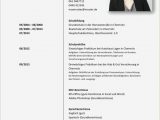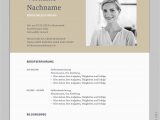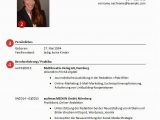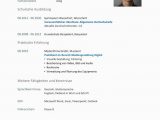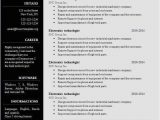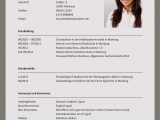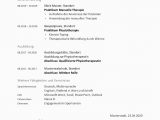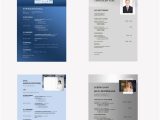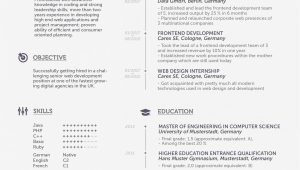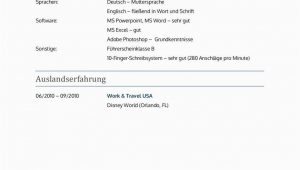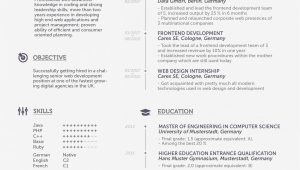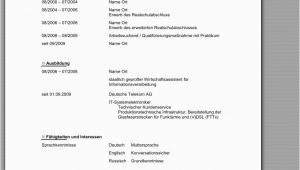
Bewerbung Napea mit Lebenslauf Deutsch from Lebenslauf Design Open Office
open fice vorlagen für lebenslauf finden chip open fice vorlagen paket im offiziellen vorlage paket von open fice finden sie unter der kategorie "korrespondenz" gleich drei verschiedene lebensläufe diese sind entweder schon mit beispiel daten bestückt oder warten nur auf ihre eingabe bewerbungs paket in sem download finden sie nicht nur eine vorlage für ihre bewerbung sondern auch eine stylische vorlage für ihren lebenslauf
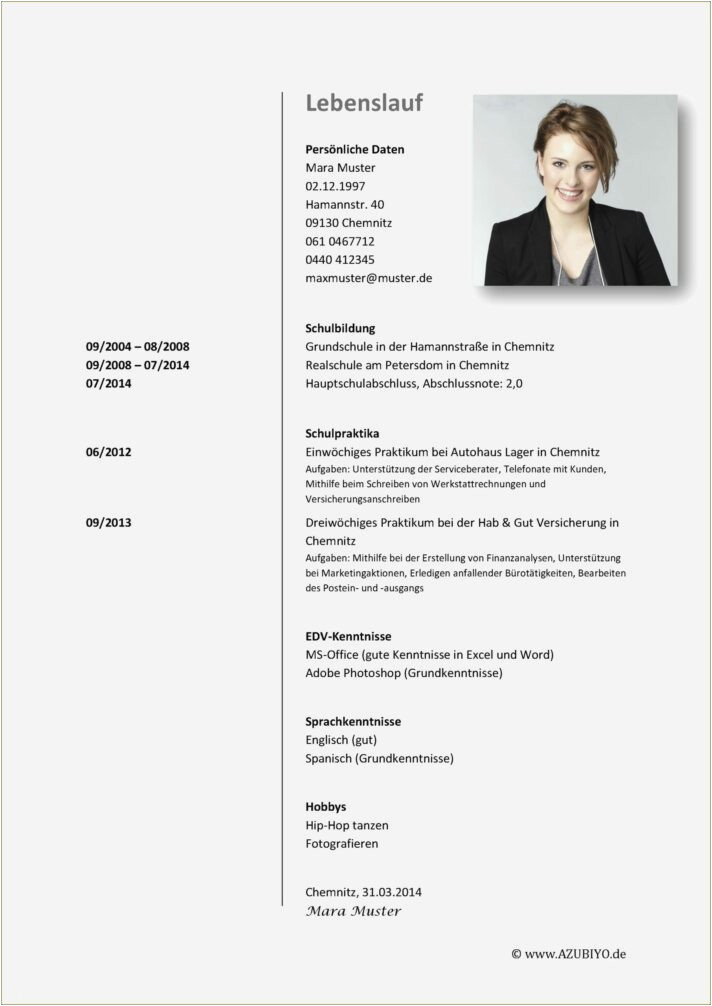
kostenlose open fice vorlagen lebenslauf hochwertige auf tt bewerbungsservice bieten wir ihnen kostenlose muster für ihren lebenslauf im open fice odt format mit entsprechenden vorlagen kommen sie auch zu bewerbungen mit einem ansprechenden design und layout hier finden sie weitere deckblatt vorlagen für open fice zum kostenlosen download tipps und hinweise für eine professionelle bewerbung beim lebenslauf kommt es darauf an
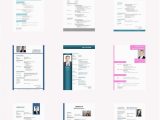
Lebenslauf Muster und Vorlagen zum Runterladen from Lebenslauf Design Open Office
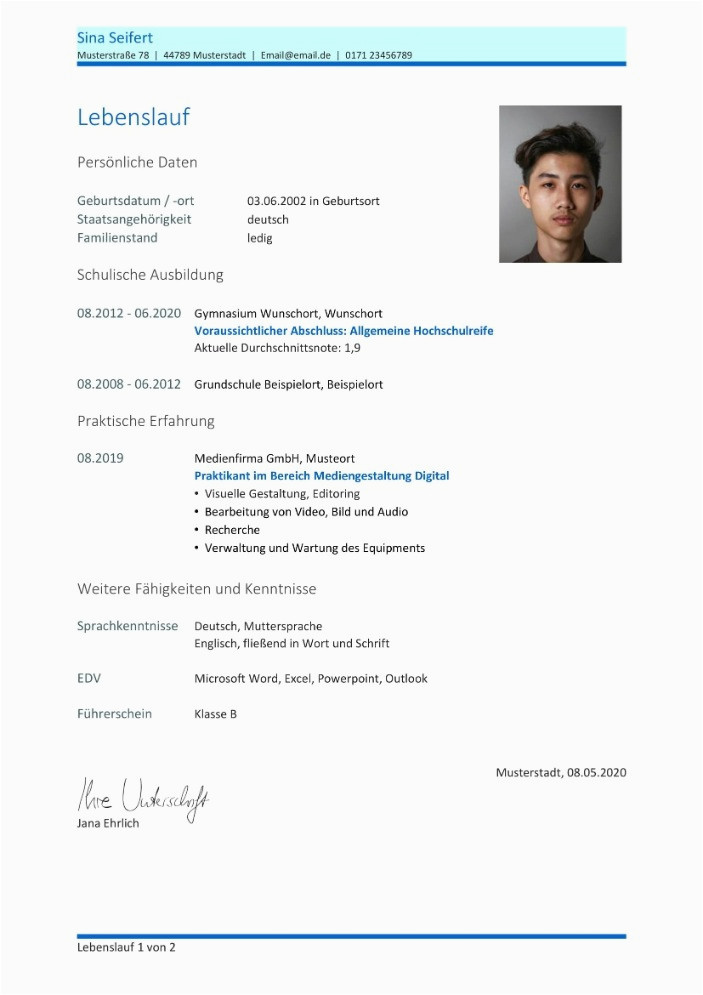
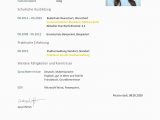
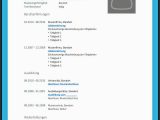
Lebenslauf Vorlage Open fice kostenloser Download from Lebenslauf Design Open Office
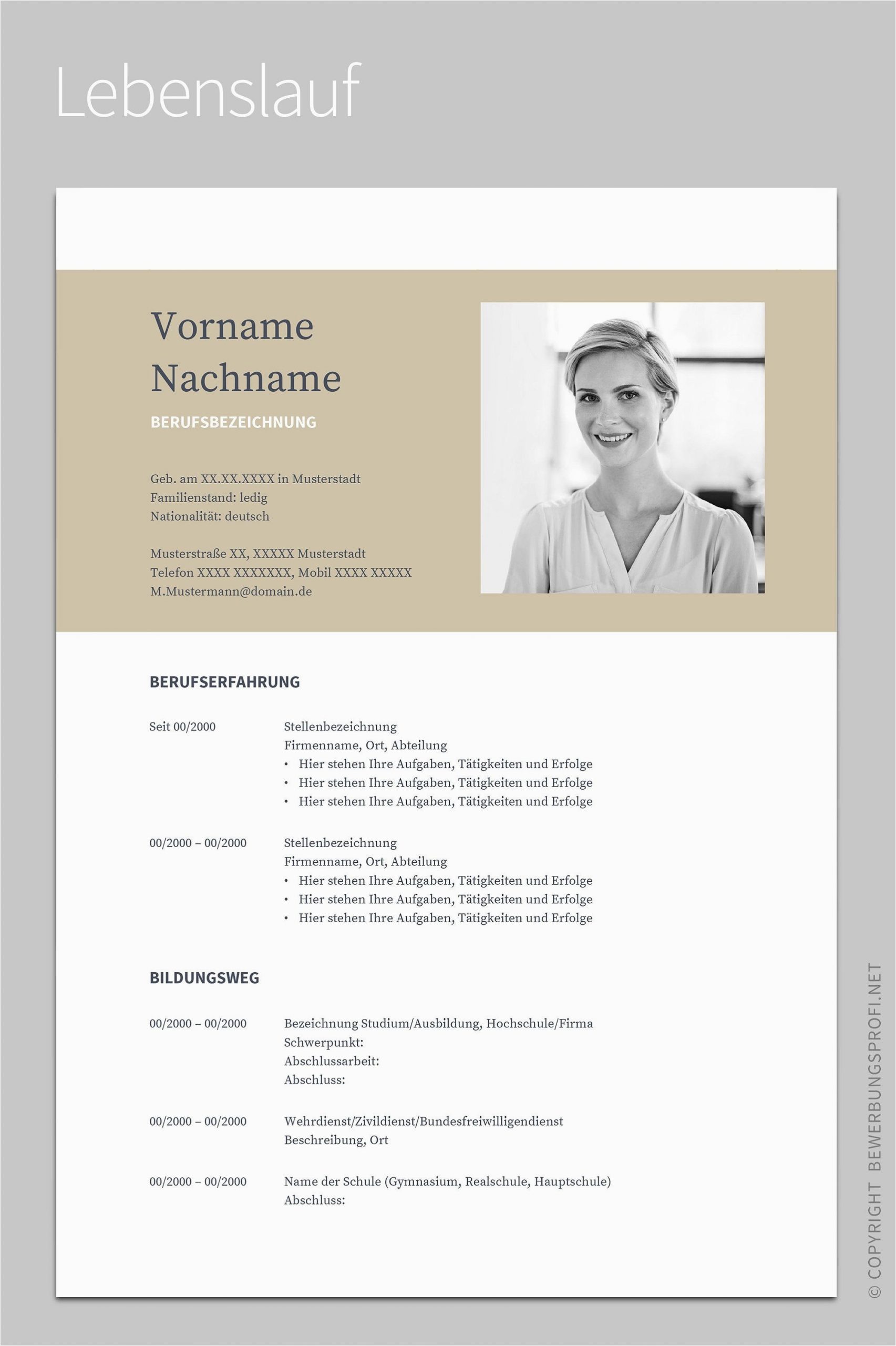
77 lebenslauf vorlagen & muster 2020 passend zu deiner berufsgruppe kannst du dir das entsprechende lebenslauf muster für word oder open fice herunterladen – nutze dafür einfach filterfunktion entscheide dich in deiner auswahl für ein design je besser das lebenslauf design zur beworbenen stelle und zum unternehmen passt desto höher deine erfolgschancen
lebenslauf vorlagen & muster kostenloser download als pdf so findest du das ideale design für deinen lebenslauf gratis sämtliche vorlagen können kostenlos und ohne anmeldung bearbeitet und als pdf mit wasserzeichen heruntergeladen werden wie sollte der lebenslauf gestaltet sein in der regel haben personaler nur sehr wenig zeit um sich mit bewerbungen zu befassen aus sem grund müssen relevanten qualifikationen und arbeitserfahrungen
lebenslauf kenntnisse in edv it und sprachen richtig lebenslauf muster herunterladen › bei darstellung der microsoft fice kenntnisse solltest du vermeiden einfach „ms fice“ zu schreiben das ist sehr allgemein und wenig aussagekräftig sei besser konkret und schreibe „ms powerpoint“ oder beispielsweise „ms excel“ und bewerte deine fähigkeiten in jedem programm einzeln
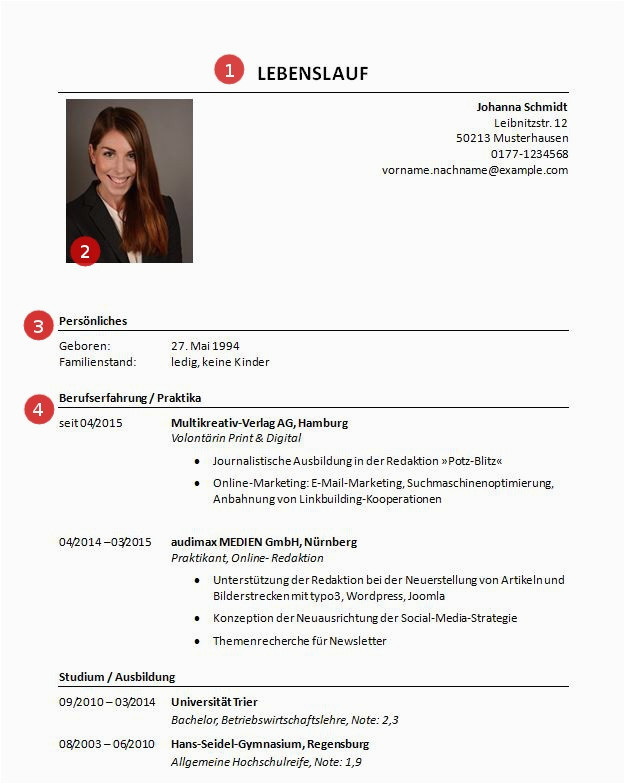
lebenslauf vorlagen line editor tipps zum inhalt das lebenslauf design wird hier durch einfache linien strukturiert diese können sie später auch farblich anpassen nach den persönlichen daten mit bewerbungsfoto folgt tabellarische auflistung der beruflichen stationen der empfänger erhält einen sachlichen und authentischen eindruck des kandidaten pdf download berufsanfänger lebenslauf das schlichte design in hellblau das